
Notes de version de la vague de publication 2 de 2021 de mySparkrock
Ces notes de version incluent des informations supplémentaires sur la vague de publication 2 de 2021 de mySparkrock.
Points saillants
Les sections suivantes mettent en évidence les principales réalisations de cette version.
Nouvelles fonctionnalités et modifications
La vague de publication 2 de 2021 de mySparkrock introduit de nouvelles fonctionnalités passionnantes et des améliorations aux fonctionnalités existantes.
Nouvelle aide en ligne mySparkrock
Cette version introduit une aide en ligne mySparkrock. L'aide est accessible depuis mySparkrock à divers endroits. L'aide est également accessible directement à https://help.mysparkrock.com/.
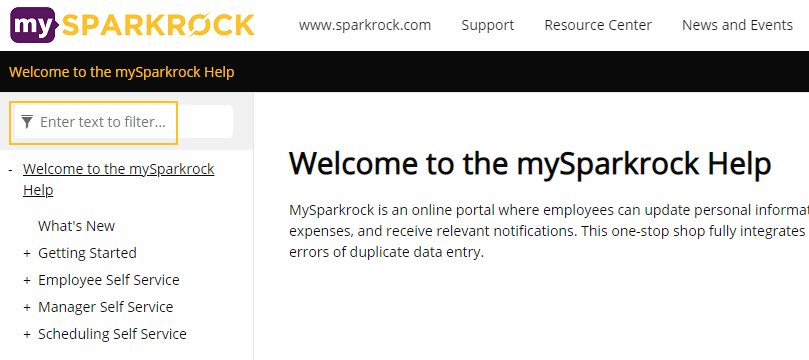
Pour vous aider à trouver les réponses à vos questions, l'aide en ligne comprend les fonctionnalités de recherche puissantes suivantes :
Pour filtrer la table des matières, spécifiez le texte dans Entrez du texte pour filtrer....
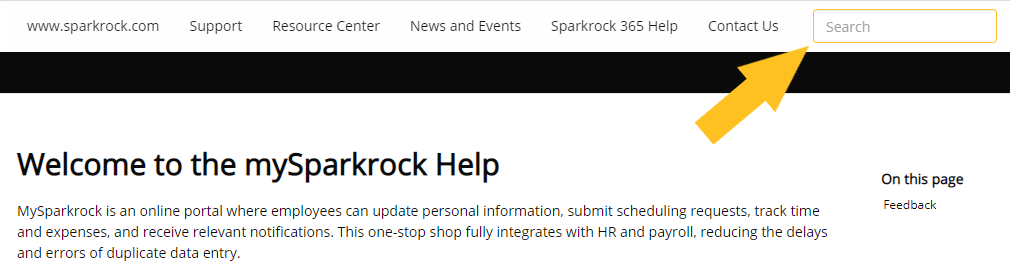
Pour rechercher dans l'ensemble du site d'aide en ligne, spécifiez le texte dans la Rechercher boîte.
Pour envoyer des commentaires sur l'aide, sélectionnez le lien suivant :
feedback-product-docs@sparkrock.com
Liens externes sur mySparkrock
Pour vous aider à naviguer rapidement vers des pages externes utiles et requises, cette version introduit un nouveau Liens externes menu.

Les liens qui apparaissent dans le menu sont déterminés en fonction de votre configuration utilisateur.
Lorsque vous sélectionnez un lien externe, un nouvel onglet de navigateur s'ouvre.
Améliorations des performances de la page TimeSheet Admin
Cette version comprend des modifications en arrière-plan qui entraînent une amélioration des performances de la Administration des feuilles de temps .
Améliorations d'Absence et Demandes
Cette version comprend plusieurs améliorations concernant les absences et les demandes.
Afficher les soldes provisoires pour les demandes d'absence
Pour vous aider à prendre des décisions éclairées concernant les demandes d'absence, cette version ajoute sur la Présence et demandes page, au niveau d'une catégorie, les informations de solde en attente.
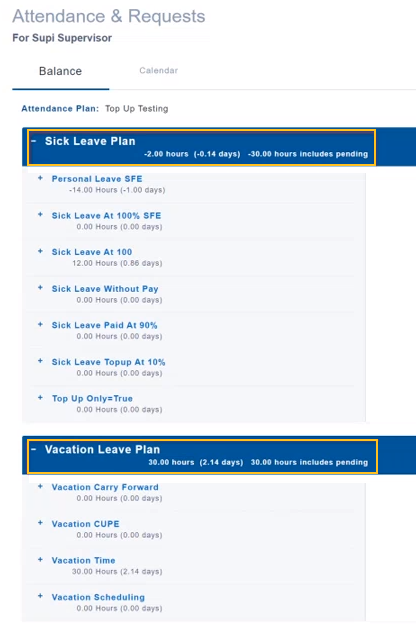
Informations d'approbation sur la page Présence et demandes
Sur l' Présence et demandes page, vous pouvez maintenant afficher les informations d'approbation suivantes pour une demande d'absence :
Numéro de séquence
Statut
À être approuvé par
Approuvé par
Date d'approbation
Commentaires
19657
Les informations de l'approbateur sont affichées pour toutes les entrées d'approbateur où le Statut n'est pas égal à Annulé.
Pièces jointes sur les qualifications
Cette version ajoute sur la Qualifications page, fonctionnalité des pièces jointes. Vous pouvez joindre un fichier ainsi que télécharger des pièces jointes qui ont été ajoutées dans mySparkrock ou dans Sparkrock 365.
Informations d'approbation sur la page Approbations de présence
Sur l' Approbations de présence page, vous pouvez maintenant afficher les informations d'approbation suivantes pour une demande d'absence :
Numéro de séquence
Statut
À être approuvé par
Approuvé par
Date d'approbation
Commentaires
19657
Les informations de l'approbateur sont affichées pour toutes les entrées d'approbateur où le Statut n'est pas égal à Annulé.
Défauts corrigés
Les sections suivantes incluent des informations sur les défauts qui ont été corrigés dans la vague de publication 2 de 2021 de mySparkrock.
Erreur non valide lors de la copie d'une demande de remboursement de dépenses
Lorsque vous copiez une demande de remboursement de dépenses, l'erreur non valide suivante apparaît :
Le type de type de dépense doit être Distance pour modifier Aller-retour.
Résolution
Maintenant, lorsque vous copiez une demande de remboursement de dépenses, une erreur non valide n'apparaît pas.
Les valeurs de dimension sont incorrectes lors de la copie d'une demande de remboursement de dépenses
Lorsque vous modifiez les valeurs de dimension sur une demande de remboursement de dépenses, puis que vous copiez la demande de remboursement de dépenses, les valeurs d'origine sont copiées.
Résolution
Maintenant, lorsque vous copiez la demande de remboursement de dépenses, les valeurs modifiées sont copiées.
Semaine par défaut incorrecte affichée sur la page Feuilles de temps
Dans Sparkrock 365, sur la Configuration de saisie de temps page, si Semaines d'entrée passées est défini sur 0, puis dans mySparkrock, sur la Feuilles de temps page, une semaine par défaut incorrecte est affichée.
Résolution
Maintenant, sur la Feuilles de temps page, la semaine par défaut correcte est affichée.
Créé pour le poste affiche le code de poste RH au lieu du nom de poste RH
Sur l' Tâches , le champ Créé pour le poste colonne affiche la valeur qui est spécifiée dans Sparkrock 365, sur la Fiche de poste RH page, dans Code, au lieu d'afficher la valeur dans Nom.
Résolution
Maintenant, sur la Tâches , le champ Créé pour le poste colonne affiche la valeur spécifiée dans Nom.
Erreur non valide lors de la modification d'une demande sans pièce jointe
Sur l' Dépenses et remboursements , sur le raccourci Remboursements onglet, lorsque vous sélectionnez une demande qui n'a pas de pièce jointe, modifiez la demande, puis choisissez Enregistrer, l'erreur non valide suivante apparaît dans la console du navigateur :
Erreur " StatusCode: 500,…} Message: "Aucun document avec l'ID spécifié n'existe. Trace Id:80001c7c-0000-e600-b63f-84710c7967bb" StatusCode: 500
Résolution
Maintenant, lorsque vous sélectionnez une demande qui n'a pas de pièce jointe, modifiez la demande, puis choisissez Enregistrer, une erreur non valide n'apparaît pas dans la console du navigateur.
Une erreur non valide apparaît lorsque vous choisissez télécharger le rapport sur la page TimeSheet Admin
Sur l' Administration des feuilles de temps page, lorsque vous choisissez Télécharger le rapport, l'erreur non valide suivante apparaît dans la console du navigateur :
Message : "Collection d'entités [PrintTimeLine] introuvable Trace Id:80000ed8-0000-e100-b63f-84710c7967bb" StatusCode: 500
Résolution
Vous pouvez maintenant choisir Télécharger le rapport sans qu'une erreur non valide n'apparaisse dans la console du navigateur.
Employés manquants dans la liste déroulante Sélectionner un employé sur la page TimeSheet Admin
Sur l' Administration des feuilles de temps page, lorsque vous spécifiez une unité de feuille de temps, puis sélectionnez le Sélectionner un employé champ, la liste déroulante n'affiche pas une liste complète des employés.
Résolution
Pour des raisons de performances, la liste déroulante n'affiche que 10 employés. Si l'employé que vous souhaitez sélectionner n'est pas répertorié, vous devez effectuer une recherche pour l'employé.
La colonne Approbateur apparaît pour les demandes ouvertes sur la page Présence et demandes
Sur l' Présence et demandes , le champ Approbateur colonne apparaît incorrectement pour les demandes ouvertes.
Résolution
La Approbateur colonne a été supprimée car une demande ouverte peut avoir plus d'un approbateur.
Espace manquant dans la légende de l'icône d'état
Sur l' Feuilles de temps page, lorsque vous soumettez une feuille de temps et que vous survolez l' Statut icône, la légende affiche EnAttenteApprobation au lieu de En attente d'approbation.
Résolution
Maintenant, lorsque vous survolez l' Statut icône, la légende affiche En attente d'approbation.
Aucune valeur n'apparaît sur la page Tâches dans la colonne Créé pour le poste
Sur l' Tâches page, aucune valeur n'apparaît dans la Créé pour le poste colonne malgré le fait que des données existent dans Sparkrock 365, sur la Tâches RH des employés , dans la vue Créé pour le code de poste RH colonne.
Résolution
Maintenant, lorsque des données existent dans Sparkrock 365, sur la Tâches RH des employés , dans la vue Créé pour le code de poste RH colonne, le mySparkrock Tâches page affiche les mêmes données dans la Créé pour le poste colonne.
Le message Pièce jointe requise n'apparaît pas pour une dépense qui nécessite un reçu
Lorsqu'une dépense est configurée pour exiger un reçu pour un montant dont le total dépasse 25 $ et qu'une dépense est créée qui dépasse ce seuil, un message d'erreur n'apparaît pas.
Résolution
Maintenant, lorsqu'une dépense est configurée pour exiger un reçu pour un montant dont le total dépasse 25 $ et qu'une dépense est créée qui dépasse ce seuil, le message suivant apparaît :
Une pièce jointe est requise lorsque le montant total dépasse 25 $.
Une erreur non valide apparaît lors de la création d'une dépense
Lors de la création d'une dépense, l'erreur non valide suivante apparaît dans la console du navigateur :
{StatusCode: 500, Message: "Index hors limites. Trace Id:80001575-0001-ff00-b63f-84710c7967bb"} Message: "Index hors limites. Trace Id:80001575-0001-ff00-b63f-84710c7967bb" StatusCode: 500
Résolution
Maintenant, lors de la création d'une dépense, une erreur non valide n'apparaît pas dans la console du navigateur.
Une erreur non valide apparaît lorsque vous essayez de supprimer une dépense
Sur l' Dépenses et remboursements page, lorsque vous essayez de supprimer une dépense, l'erreur non valide suivante apparaît :
Vous devez spécifier un ID de document et un type de source pour obtenir les pièces jointes.
Résolution
Vous pouvez maintenant supprimer une dépense sans qu'un message d'erreur non valide n'apparaisse.
Les tâches du gestionnaire apparaissent sur la page Tâches
Sur l' Tâches page, les tâches RH des employés dont un gestionnaire est responsable de l'accomplissement apparaissent.
Résolution
Maintenant, sur la Tâches page, seules les tâches RH des employés dont l'employé est responsable de l'accomplissement apparaissent.
Le message de changement de tarifs n'est pas affiché pour une dépense de kilométrage
Un message de changement de tarifs n'est pas affiché pour une dépense de kilométrage où le Seuil de kilométrage est supérieur à zéro.
Résolution
Lorsque la page Seuil de kilométrage est supérieur à zéro, un message de changement de tarifs est maintenant affiché, par exemple :
Un kilométrage total supérieur à 50 entraînera un changement de tarifs.
Les demandes d'absence en attente n'apparaissent pas sur le calendrier d'équipe
Sur l' Mon équipe , dans la vue Demandes d'absence en attente colonne, lorsque vous sélectionnez un lien qui apparaît pour une valeur, la Approbations de présence page s'ouvre, mais aucune demande d'absence respective n'apparaît sur l' Calendrier d'équipe.
Résolution
Maintenant, lorsque vous sélectionnez un lien qui apparaît pour une valeur, la Approbations de présence page s'ouvre et les demandes d'absence respectives apparaissent sur l' Calendrier d'équipe.
Le décompte du champ Demandes d'absence en attente inclut les demandes d'absence avec le statut Approuvé
Sur l' Mon équipe page, le décompte pour le Demandes d'absence en attente champ inclut les demandes d'absence qui ont un Statut de Approuvé.
Résolution
Maintenant, le décompte pour le Demandes d'absence en attente champ n'inclut que le nombre total de demandes d'absence en attente.
Des demandes d'absence incorrectes apparaissent sur la page Approbations de présence
Sur l' Approbations de présence , sur le raccourci Demandes d'absence onglet, les demandes d'absence incorrectes suivantes apparaissent :
Demandes d'absence qui ont un Statut de Approuvé.
Demandes d'absence pour lesquelles l'utilisateur n'est pas un approbateur.
Résolution
Maintenant, sur la Approbations de présence , sur le raccourci Demandes d'absence onglet, seules les demandes d'absence qui ont les caractéristiques suivantes apparaissent :
Demandes d'absence qui ont un Statut de En attente ou de Ouvert.
Demandes d'absence pour lesquelles l'utilisateur est un approbateur.
19986
Nombre incorrect de demandes d'absence en attente sur la page Mon équipe
Sur l' Mon équipe , le champ Demandes d'absence en attente colonne affiche le nombre d'approbateurs au lieu du décompte total des demandes d'absence en attente. Par exemple, s'il y a deux approbateurs pour la même demande d'absence, la valeur est 2 au lieu de 1.
Résolution
La Demandes d'absence en attente colonne affiche maintenant le décompte total des demandes d'absence.
La demande d'absence créée par l'approbateur n'apparaît pas sur la page Approbations de présence
Lorsqu'un approbateur crée une demande d'absence, puis soumet la demande pour approbation, la demande d'absence n'apparaît pas sur la Approbations de présence , sous Demandes d'absence.
Résolution
Lorsqu'un approbateur crée une demande d'absence, puis soumet la demande pour approbation, la demande d'absence apparaît maintenant sur la Approbations de présence , sous Demandes d'absence.
Une erreur se produit lorsque l'approbateur rejette une demande d'absence
Sur l' Approbations de présence page, lorsqu'un approbateur rejette une demande d'absence, une erreur non valide se produit.
Résolution
Un approbateur peut maintenant rejeter une demande d'absence sans recevoir d'erreur non valide.
Les gestionnaires qui ne sont pas des approbateurs voient les actions d'approbation
Lorsque vous créez une demande d'absence pour un employé qui vous relève et que vous n'êtes pas un approbateur pour le motif d'absence pour lequel vous créez la demande d'absence, les Approuver et Refuser actions apparaissent.
Résolution
Maintenant, pour ce scénario, les Approuver et Refuser actions n'apparaissent pas.
Des erreurs non valides apparaissent pour les approbations de demandes d'absence
Sur l' Approbations de présence page, lorsque vous affichez une demande d'absence à approuver ou créez une demande d'absence pour approbation, l'erreur non valide suivante apparaît :
Vous devez spécifier un ID de document et un type de source pour obtenir les pièces jointes.
Lorsque vous essayez d'approuver la demande d'absence, l'erreur non valide suivante apparaît, même si la demande d'absence a des entrées d'approbation ouvertes :
Vous ne pouvez approuver que les demandes d'approbation ouvertes.
Résolution
Maintenant, lorsque vous affichez une demande d'absence à approuver, créez une demande d'absence pour approbation ou approuvez une demande d'absence, une erreur non valide n'apparaît pas.
La page Mon équipe n'affiche pas les subalternes indirects
Les subalternes indirects ne sont pas affichés sur la Mon équipe page lorsque dans Sparkrock 365, sur la Configuration RH avancée , sur le raccourci Configuration externe Raccourci, Niveaux directs/indirects est supérieur à 1.
Résolution
La Mon équipe page affiche maintenant les rapports indirects lorsque dans Sparkrock 365, sur la Configuration RH avancée , sur le raccourci Configuration externe Raccourci, Niveaux directs/indirects est supérieur à 1.
Le filtre de cycle de paie manque un menu déroulant sur la page Planification d'unité
Sur l' Horaire d'unité page, lorsque le filtre est configuré pour utiliser le cycle de paie, aucun menu déroulant n'est disponible.
Résolution
Maintenant, lorsque le filtre est configuré pour utiliser le cycle de paie, un menu déroulant apparaît.
Le quart de travail fractionné n'annule pas les offres existantes
Lorsque vous offrez un quart de travail vacant, puis que vous fractionnez le quart de travail pour créer deux quarts de travail, l'historique des offres pour le premier quart de travail reste.
Résolution
Maintenant, lorsque vous offrez un quart de travail vacant, puis que vous fractionnez le quart de travail, toutes les offres sont supprimées et une notification indiquant que le quart de travail n'est plus disponible est envoyée à tous les soumissionnaires.
Une erreur non valide apparaît lors de la modification d'une activité de quart de travail
Lorsque vous ouvrez un quart de travail à partir de la Horaire d'unité page qui n'est pas Confirmé ou de Approuvé, choisissez Activités > Modifier, puis modifiez l'heure de fin, l'erreur non valide suivante apparaît dans la console du navigateur :
{StatusCode: 500,…} Message: "Mauvaise demande - Erreur dans la syntaxe de la requête. Trace Id:8000276c-0000-e900-b63f-84710c7967bb" StatusCode: 500
Résolution
Maintenant, lorsque vous choisissez Activités > Modifier, puis modifiez l'heure de fin, une erreur non valide n'apparaît pas dans la console du navigateur.
Une erreur non valide apparaît sur la page Confirmer les quarts de travail effectués
Sur l' Confirmer les quarts de travail effectués page, lorsque vous sélectionnez un quart de travail, puis choisissez Confirmer une erreur non valide apparaît dans la console du navigateur, par exemple :
{StatusCode: 500, Message: "Corps de demande non valide Trace Id:80001d06-0000-fa00-b63f-84710c7967bb"} Message: "Corps de demande non valide Trace Id:80001d06-0000-fa00-b63f-84710c7967bb" StatusCode: 500
Résolution
Maintenant, lorsque vous sélectionnez un quart de travail, puis choisissez Confirmer une erreur non valide n'apparaît pas dans la console du navigateur et vous pouvez confirmer avec succès que le quart de travail a été effectué.
Une erreur non valide apparaît lorsque vous ouvrez la page Approuver les quarts de travail effectués
Lorsque vous ouvrez la Approuver les quarts de travail effectués page, l'erreur non valide suivante apparaît dans la console du navigateur :
Impossible de lire la propriété '0' de non défini
Résolution
Maintenant, lorsque vous ouvrez la Approuver les quarts de travail effectués page, une erreur non valide n'apparaît pas dans la console du navigateur.
L'utilisateur incorrect est affiché sur le rapport Détail de saisie de temps
Sur l' Administration de feuille de temps page, lorsque vous choisissez Télécharger le rapport, le rapport résultant affiche un ID utilisateur incorrect.
Résolution
La Détail de saisie de temps rapport affiche maintenant l'utilisateur mySparkrock qui a téléchargé le rapport.
Commentaires
Pour envoyer des commentaires sur cette page, sélectionnez le lien suivant :