
Bases de la navigation dans mySparkrock
Pour apprendre les bases de la navigation mySparkrock, consultez les sujets suivants.
Connexion
mySparkrock utilise un tiers de confiance pour vous authentifier lorsque vous vous connectez. Généralement, votre adresse électronique organisationnelle principale est utilisée, et le fournisseur d'authentification tiers est Microsoft Entra. Dans certains cas, vous pouvez être configuré pour utiliser un compte Gmail, auquel cas vous vous authentifierez via l'API Google Gmail. Il est possible d'avoir les deux types d'authentification actifs, et cela peut être le cas pendant le processus d'intégration et de lancement de mySparkrock, mais lorsque vous passez en production, généralement une seule méthode est utilisée.
Remarque
Remarque:
La spécification directe d'un ID utilisateur et d'un mot de passe mySparkrock dans Sparkrock Impact ou Sparkrock Finance n'est pas prise en charge. Cette conception est pour des raisons de sécurité. Les authentificateurs tiers de confiance fournissent une gestion d'identité sûre et sécurisée.
Lorsque vous accédez à mySparkrock, vous commencerez à la Bienvenue dans mySparkrock ! page de connexion.
Langue
(Facultatif) Avant de vous connecter, vous pouvez changer la langue.
Remarque
Remarque:
L'option de langue française peut être désactivée. Cette configuration se produit dans Sparkrock Impact ou Sparkrock Finance. Pour plus d'informations, voir Empêcher les utilisateurs mySparkrock de sélectionner la langue française.
Pour changer la langue
Sur l' Bienvenue dans mySparkrock ! page de connexion, sélectionnez la flèche vers le bas.
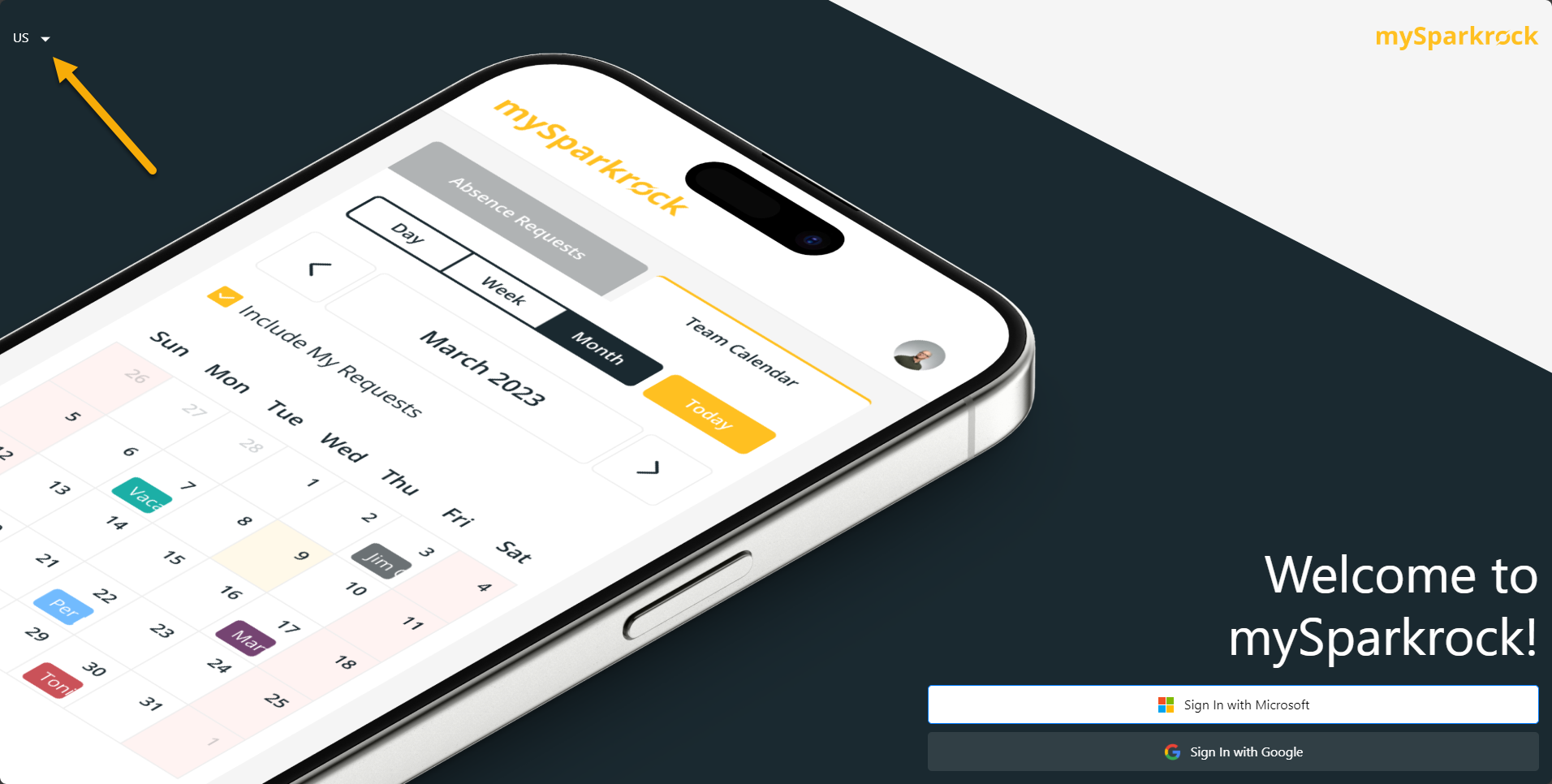
Un menu s'ouvre qui affiche les options de langue disponibles.
Sélectionnez la langue souhaitée.
L'interface se met à jour en fonction de votre préférence linguistique.
Pour vous connecter
Pour vous connecter, choisissez Se connecter avec Microsoft ou de Se connecter avec Google. Dans la plupart des cas, vous ne voyez qu'un seul bouton de connexion pour le fournisseur d'authentification utilisé par votre entreprise.
Si votre identifiant mySparkrock est lié à votre identifiant organisationnel principal, également connu sous le nom d'identifiant Windows, et que vous êtes connecté sur votre appareil personnel, vous n'avez pas à saisir votre mot de passe à nouveau. Microsoft Entra ID reconnaît que vous êtes connecté et autorise votre accès à mySparkrock. Si vous utilisez un appareil partagé, naviguez en mode incognito ou privé, ou utilisez un identifiant Google Gmail, vous êtes invité à saisir votre mot de passe en utilisant le mécanisme d'authentification du fournisseur.
Après vous être connecté, selon votre configuration, votre profil peut se charger directement ou vous pouvez être invité à sélectionner une entreprise pour continuer.
Accès à l'entreprise
Un utilisateur mySparkrock peut avoir accès à une ou plusieurs compagnies. Les utilisateurs mySparkrock se voient accorder l'accès à des compagnies individuelles par les administrateurs, via la configuration d'utilisateur mySparkrock dans Sparkrock Impact ou Sparkrock Finance. Les compagnies peuvent être configurées pour diverses raisons, telles que les divisions fonctionnelles, les différences régionales, la séparation des responsabilités ou pour avoir une zone de test séparée des données de production.
Après vous être connecté à mySparkrock, si votre identifiant utilisateur est configuré pour une seule entreprise, votre profil est chargé et vous pouvez commencer à utiliser mySparkrock.
Si vous avez accès à plus d'une entreprise, pour continuer, dans Entreprise, spécifiez l'entreprise que vous souhaitez utiliser, puis choisissez Confirmer. Après avoir choisi Confirmer, mySparkrock s'ouvre et vous pouvez commencer à utiliser mySparkrock avec le profil utilisateur mySparkrock qui est configuré pour votre identifiant utilisateur pour l'entreprise sélectionnée.
Si votre utilisateur mySparkrock est associé à une fiche d'employé dans Sparkrock Impact ou Sparkrock Finance, votre photo d'employé s'affiche dans le cercle au centre de la Bienvenue .
Conseil
Conseil:
Si aucune entreprise n'apparaît, votre accès utilisateur peut avoir expiré, être bloqué ou ne pas avoir été configuré. Contactez votre administrateur mySparkrock.
Remarque
Remarque:
Les pages qui vous sont accessibles peuvent changer en fonction de votre sélection d'entreprise. Vous pouvez avoir un profil utilisateur différent configuré pour votre utilisateur mySparkrock dans chaque entreprise.
Changer l'entreprise
Au besoin, vous pouvez changer l'entreprise à laquelle vous êtes connecté.
Pour changer l'entreprise
Dans le coin supérieur droit de votre appareil, sélectionnez la Mes paramètres menu.
Choisissez Sélectionner l'entreprise.
La Bienvenue page s'ouvre.
Dans Entreprise, spécifiez l'entreprise que vous souhaitez utiliser, puis choisissez Confirmer.
Menu principal
Pour accéder aux pages individuelles, utilisez le Principal menu.
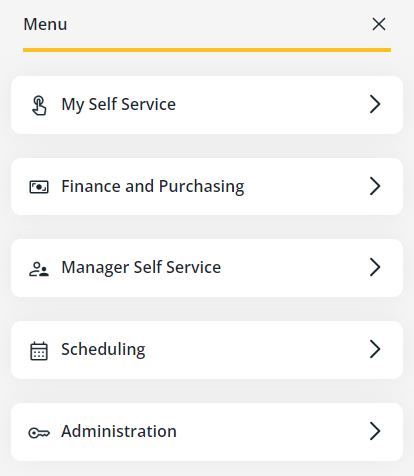
Conseil
Conseil:
Dans la version de bureau de mySparkrock, pour ouvrir le menu, choisissez  .
.
Les pages auxquelles vous pouvez accéder peuvent varier et sont décrites en détail dans les pages d'aide suivantes.
Menu Mes paramètres
mySparkrock inclut un Mes paramètres menu.
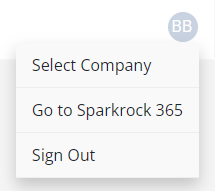
La Mes paramètres menu comprend les options suivantes :
Sélectionner l'entreprise: Change l'entreprise à laquelle vous êtes connecté. Pour plus d'informations, voir Changer l'entreprise.
Accéder à Sparkrock Impact ou Sparkrock Finance: Ouvre Sparkrock Impact ou Sparkrock Finance.
Cette option n'est disponible que dans la version de bureau. Tous les utilisateurs mySparkrock n'ont pas accès à Sparkrock Impact ou Sparkrock Finance car l'accès à Sparkrock Impact ou Sparkrock Finance nécessite une licence d'utilisateur différente et une procédure de connexion différente.
Déconnexion: Se déconnecter de mySparkrock.
Navigation au clavier
mySparkrock offre la possibilité d'utiliser uniquement votre clavier pour naviguer, activer et manipuler des éléments dans toute l'application.
Touche Tab
Un utilisateur de clavier peut utiliser la Tabulation touche pour naviguer à travers les éléments interactifs sur les pages mySparkrock, tels que les liens, les boutons et les champs pour saisir du texte. Lorsqu'un élément est tabulé, l'élément a le focus du clavier et vous pouvez activer ou manipuler l'élément avec d'autres boutons du clavier, tels que le Entrée touche.
Lorsque vous appuyez sur la Tabulation touche, généralement, la navigation se déplace dans l'ordre suivant :
URL de la page
Logo
Horloge de pointage (si activée)
Mes paramètres menu
Principal menu
Fil d'Ariane
Aide bouton
Champs et boutons sur la page
Bouton d'aide
Lorsque le focus du clavier est sur le Aide bouton, puis que vous appuyez sur Entrée, le site d'aide mySparkrock s'ouvre dans un autre onglet.
Menu déroulant
Lorsque le focus du clavier est sur un champ de menu déroulant, puis que vous appuyez sur Entrée, mySparkrock affiche le menu déroulant. Vous pouvez utiliser les flèches haut et bas pour naviguer dans les options. Lorsque le focus du clavier est sur l'option que vous souhaitez, pour sélectionner l'option, appuyez sur Entrée.
Boutons de filtre
Lorsque le focus du clavier est sur un bouton de filtre, puis que vous appuyez sur Entrée, mySparkrock filtre les enregistrements qui apparaissent sur la page.
Pagination
Lorsque le focus du clavier est sur un numéro de page, puis que vous appuyez sur Entrée, mySparkrock affiche les lignes pour cette page.
Lien hypertexte
Lorsque le focus du clavier est sur un lien hypertexte, puis que vous appuyez sur Entrée, mySparkrock ouvre la page respective.
Commentaires
Pour envoyer des commentaires sur cette page, sélectionnez le lien suivant :