
Version 24.5 pour mySparkrock 2024 vague de publication 1 notes de version Publié le 19 novembre 2024
Ces notes de version incluent des informations supplémentaires sur version 24.5 pour mySparkrock 2024 vague de publication 1.
Points saillants
Pour afficher les principales réalisations de cette version, sélectionnez les liens :
Compatibilité avec version 24.5 pour Sparkrock 365 2024 vague de publication 1
Masquer les informations sur les avantages des employés aux gestionnaires
Nouvelles fonctionnalités et modifications
Version 24.5 pour mySparkrock 2024 vague de publication 1 introduit de nouvelles fonctionnalités et des améliorations aux fonctionnalités existantes.
Compatibilité avec version 24.5 pour Sparkrock 365 2024 vague de publication 1
mySparkrock a été mis à jour pour être compatible avec version 24.5 pour Sparkrock 365 2024 vague de publication 1.
Les superviseurs d'unité peuvent maintenant modifier l'heure de sortie pointée pour un quart de travail
Pour les organisations qui utilisent la fonctionnalité d'horloge pointeuse, si nécessaire, un superviseur d'unité peut maintenant modifier l'heure de départ pointeuse pour un quart de travail.
Pour modifier l'heure de départ pointeuse pour un quart de travail
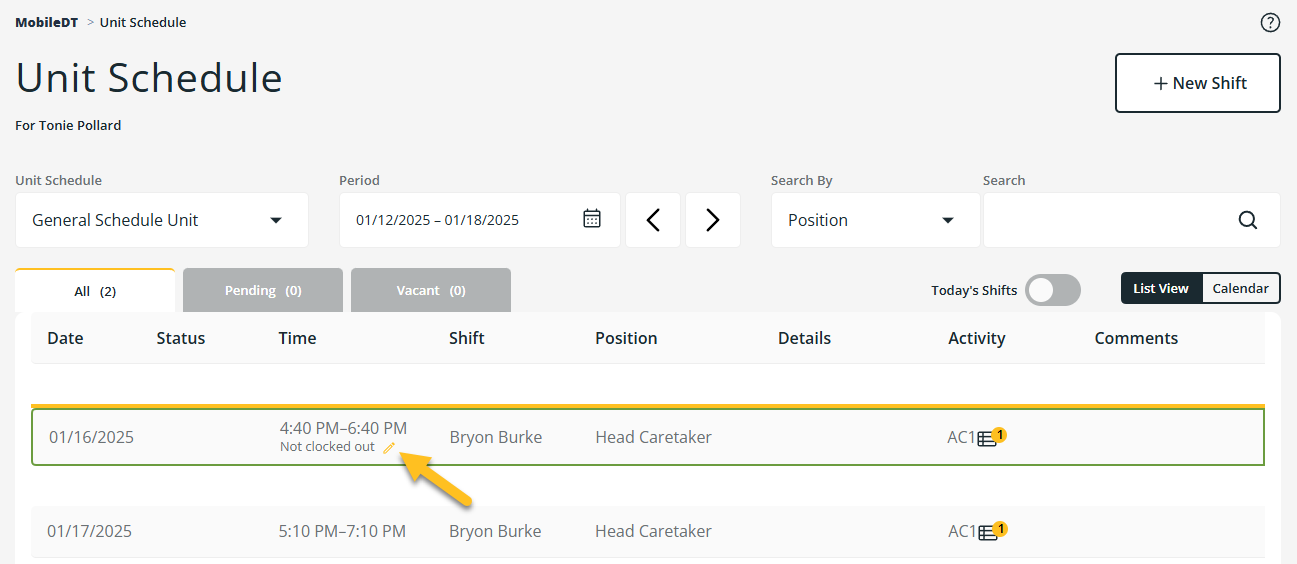
Sélectionner Planification > Horaire d'unité.
La Horaire d'unité page s'ouvre.
Sur le quart de travail pour lequel vous souhaitez modifier l'heure de départ pointeuse, choisissez le Modifier bouton (
 ).
).
La Pointer l'heure boîte de dialogue s'ouvre.
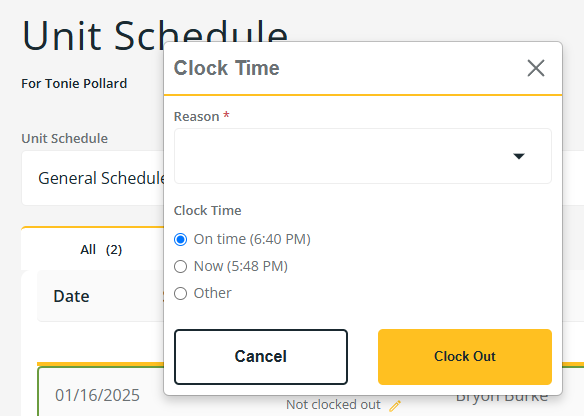
Dans Raison, spécifiez Pointage entrée/sortie manqué.
Dans Pointer l'heure, sélectionnez À l'heure, Maintenant, ou Autre.
Si vous spécifiez Autre, vous pouvez choisir l'heure spécifique.
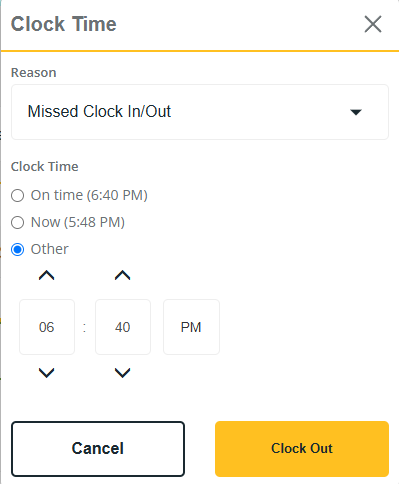
Choisissez Pointer à la sortie.
PD-5323
Masquer les informations sur les avantages des employés aux gestionnaires
Cette version introduit la possibilité de masquer les informations sur les avantages sociaux des employés aux gestionnaires. Pour que les informations sur les avantages sociaux des employés soient masquées aux gestionnaires dans mySparkrock, la configuration nécessaire doit être effectuée dans Sparkrock 365.
La capture d'écran suivante montre comment la Administration et avantages sociaux section est masquée sur la Profil employé page pour un gestionnaire lorsque cette fonctionnalité est activée.
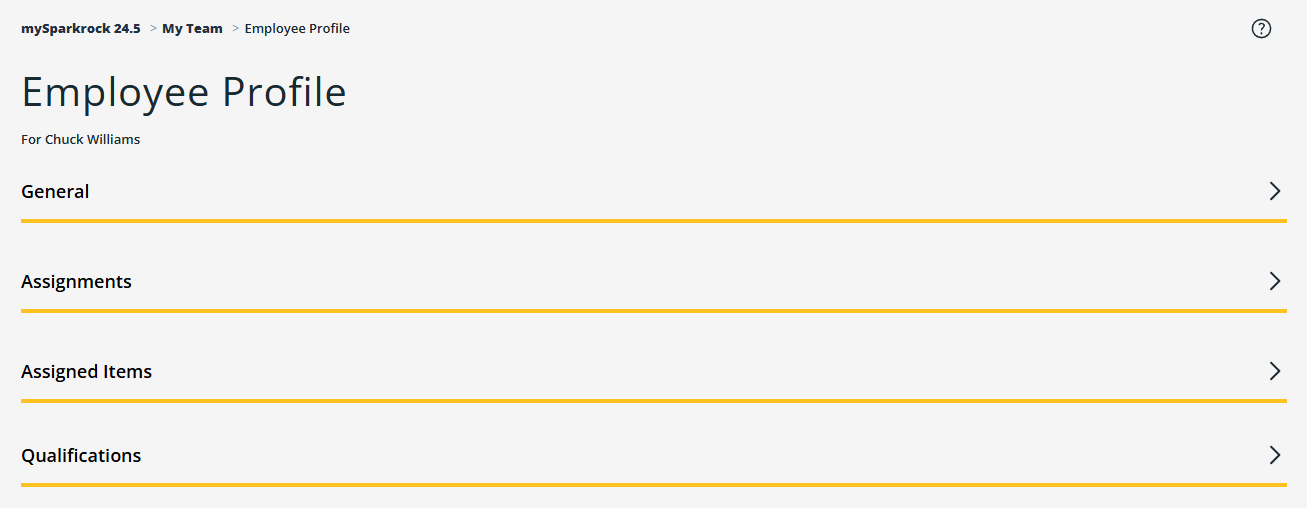
Pour plus d'informations sur la configuration de cette fonctionnalité dans Sparkrock 365, accédez à Masquer les informations sur les avantages sociaux des employés aux gestionnaires dans mySparkrock. De plus, pour plus d'informations sur la Profil employé page, consultez Profil employé.
Problèmes corrigés
Version 24.5 pour mySparkrock 2024 vague de publication 1 résout les problèmes suivants.
| Description | |
|---|---|
| Même si une image de logo est configurée sur la Configuration de solution mySparkrock page dans Sparkrock 365, mySparkrock continue d'afficher le logo mySparkrock par défaut sur la Bienvenue dans mySparkrock ! page de connexion. |
|
Pour respecter les directives d'accessibilité du contenu Web (WCAG), mySparkrock nécessite des modifications de style aux éléments suivants :
|
|
| Sur l' Approbations de présence page, la navigation au clavier ne fonctionne pas correctement. |
|
| Sur l' Approbations de feuilles de temps page, la navigation au clavier ne fonctionne pas correctement. |
|
| Sur les appareils avec des largeurs d'écran entre 630px et 820px, mySparkrock n'affiche pas correctement le Bienvenue dans mySparkrock ! . |
|
| Sur l' Approbations de présence page, le titre du Changer le signe bouton apparaît comme Changer le signe Changer le signe. |
|
| Sur l' Bienvenue dans mySparkrock ! page, mySparkrock n'affiche pas correctement l'image de la page d'accueil qui est configurée sur la Configuration de solution mySparkrock page dans Sparkrock 365. |
|
| Lors de la création d'un quart de travail, après avoir spécifié une valeur pour Poste, puis choisissez le Remplir bouton, si vous essayez d'utiliser la recherche pour le Poste champ sur la Employés page, mySparkrock n'affiche pas une liste de tous les postes. |
|
| Lorsque vous utilisez mySparkrock en mode paysage sur votre appareil mobile, mySparkrock affiche un message d'avertissement grammaticalement incorrect. Il est recommandé que l'avertissement soit remplacé par un conseil qui affiche le texte suivant : Pour une meilleure expérience, il est recommandé de consulter mySparkrock en mode portrait sur votre appareil. |
|
| Sur l' Tâches page, lorsque vous sélectionnez un en-tête de colonne, mySparkrock ne trie pas les données par ordre croissant ou décroissant en fonction de votre sélection. |
|
| Lorsque vous effectuez une tâche, mySparkrock affiche les légendes des boutons en lettres majuscules, ce qui est incohérent avec la façon dont les boutons sont affichés sur d'autres pages. |
|
| Même si sur la Fiche d'employé d'unité de planification page dans Sparkrock 365, le Autoriser les modifications d'activité champ est désactivé, dans mySparkrock, sur la Détails du quart de travail - Publié , sur le raccourci Activité , la section Ajouter une activité, Modifier, Supprimer, et Annuler champs sont visibles. Pour résoudre ce problème, lorsque le Autoriser les modifications d'activité champ est désactivé, mySparkrock doit masquer le Ajouter une activité, Modifier, Supprimer, et Annuler boutons. |
|
| Sur l' Dépenses et remboursements page, lorsque vous sélectionnez un en-tête de colonne, mySparkrock ne trie pas les données par ordre croissant ou décroissant en fonction de votre sélection. |
|
| Sur l' Tâches (Gestionnaire) page, lorsque vous essayez de compléter une tâche, le Cliquez pour téléverser un fichier ou faites-le glisser ici. bouton n'indique pas que le bouton a le focus du clavier. |
|
| Sur la version mobile de la Dépenses et remboursements , le champ Dupliquer et Supprimer boutons n'affichent pas de description textuelle. |
|
| Même si sur la Configuration de solution mySparkrock page dans Sparkrock 365, Activer la sélection de la langue française est activé, mySparkrock n'affiche pas l'option de sélectionner la langue française. |
|
| Lorsque mySparkrock n'est pas disponible, des messages d'erreur plus détaillés sont nécessaires pour améliorer la compréhension. |
|
| Sur l' Employés page, certains éléments d'interface utilisateur ne commencent pas par une lettre majuscule. |
|
| Sur l' Analyse financière page, lorsque vous activez le Filtre avancé, puis utilisez la liste déroulante pour tous les champs de dimension, mySparkrock n'affiche pas correctement les noms de valeurs de dimension. |
|
| Sur l' Quart de travail échangé - Proposé page, mySparkrock n'affiche pas correctement la légende pour le Proposé statut. |
|
| Sur l' Mon horaire page, mySparkrock n'affiche plus les jours de la semaine. |
|
| Lorsque vous demandez une absence pour un quart de travail, les champs déroulants sur la Vacant page ne fonctionnent pas correctement. |
|
| Pour s'aligner sur le style de légende de champ sur d'autres pages, la lettre u dans Unité de calendrier doit être un U majuscule. |
|
| Sur l' Dépense page, le message Un kilométrage total supérieur à 100 entraînera un changement de tarifs. apparaît en rouge, mais est informatif. mySparkrock doit afficher les messages d'information dans une couleur autre que le rouge. |
|
| Lorsque vous exportez une analyse financière vers Excel, certains en-têtes de légendes dans la feuille de calcul manquent d'espaces et les couleurs ne correspondent pas à la marque mySparkrock. |
|
| Sur l' Suppléants , le champ Date de suppléance colonne apparaît deux fois et a un contour rouge. Pour améliorer la clarté, les légendes de champ doivent être mises à jour vers Date de début et À la date. |
|
| Sur l' Feuilles de temps page, lorsque vous sélectionnez un enregistrement qui a un Statut de Ouvert, le statut Annuler bouton apparaît, mais n'effectue aucune action. Pour ce scénario, le bouton doit être masqué. |
|
| Lors du remplissage d'un quart de travail, si vous sélectionnez le Informations de contact champ sur la Employés page, mySparkrock n'affiche aucune information. |
|
| La Vacant page qui apparaît lorsque vous visualisez une demande d'absence depuis la Horaire d'unité page nécessite des mises à jour de style pour correspondre à la conception des autres pages mySparkrock. |
Problèmes connus
Les sections suivantes incluent des informations sur les problèmes connus dans version 24.5 pour mySparkrock 2024 vague de publication 1.
Les utilisateurs mySparkrock ne peuvent pas afficher les ensembles de données
Les utilisateurs mySparkrock ne peuvent pas afficher les ensembles de données car le MYSPARKROCK manque d'ensembles de permissions.
Solution de contournement
Pour résoudre ce problème, effectuez les étapes suivantes :
Dans Sparkrock 365, choisissez
 , entrez applications microsoft entra, puis choisissez le lien associé.
La Applications Microsoft Entra page s'ouvre.
Sélectionnez la ligne qui a un Description de mySparkrock, puis sur la barre d'actions, choisissez Gérer > Modifier.
La Fiche Application Microsoft Entra page s'ouvre.
Sur l' Ensembles de permissions utilisateur Raccourci, ajoutez les enregistrements qui apparaissent dans le tableau suivant.
Ensemble de permissions Nom Type Nom de l'extension SPKFA ANALYSIS, EDIT SR365 Create Fin. Analysis Système Analyse financière SPKFA ANALYSIS, VIEW SR365 View Financial Analysis Système Analyse financière SPKFA DATA SET, EDIT SR365 Create data sets Système Analyse financière SPKFA DATA SET, VIEW SR365 View data sets Système Analyse financière
Pour ajouter un enregistrement, choisissez Gérer > Nouvelle ligne, puis spécifiez les valeurs des champs selon les besoins.
Le bouton Réouvrir est manquant pour une demande de remboursement de frais soumise dans mySparkrock
La Rouvrir bouton peut disparaître d'une demande de remboursement de frais soumise dans mySparkrock. Ce problème se produit lorsqu'un MYSPARKROCK l'utilisateur n'est pas configuré dans Sparkrock 365, sur la Configuration utilisateur .
Solution de contournement
Dans Sparkrock 365, effectuez les étapes suivantes :
Choisissez
, entrez configuration utilisateur, puis choisissez le lien associé.La Configuration utilisateur page s'ouvre.
Sur la barre d'actions, choisissez Nouveau.
Une nouvelle ligne apparaît.
Dans ID utilisateur, spécifiez MYSPARKROCK.
Attribuer toutes les permissions à l'utilisateur.
Par exemple, sélectionnez les cases à cocher pour les champs suivants :
- Administrateur lot C/P
- Autoriser la création de lot C/P
- Autoriser la vérification de lot C/P
- Autoriser la suppression de lot C/P
- Autoriser l'utilisateur à accéder aux données de rémunération
- Annulation de demande RH autorisée
Informations connexes
Nouveautés
Version 24.5 pour Sparkrock 365 2024 vague de publication 1 notes de version
Commentaires
Pour envoyer des commentaires sur cette page, sélectionnez le lien suivant :