
Version 22.7 pour mySparkrock 2023 vague de publication 1 notes de version Publié le 29 juillet 2024
Ces notes de version incluent des informations supplémentaires sur version 22.7 pour mySparkrock 2023 vague de publication 1.
Vidéo
La vidéo suivante inclut des informations sur les nouvelles fonctionnalités et améliorations dans version 22.7 pour Sparkrock 365 2023 vague de publication 1.
Vidéos de comparaison côte à côte entre la nouvelle interface et l'interface héritée
Les vidéos d'introduction suivantes illustrent les différences dans mySparkrock entre la nouvelle interface et l'interface héritée.
Introduction de l'employé des finances
Introduction de l'employé des ressources humaines
Introduction du gestionnaire
Points saillants
Nouvelles fonctionnalités et modifications
Interface utilisateur mobile
Cette version introduit la capacité d'utiliser mySparkrock de n'importe où sur vos téléphones intelligents et appareils mobiles tablettes. Au lieu d'attendre d'utiliser un appareil de bureau, vous pouvez maintenant stocker ou analyser des informations importantes à tout moment. Par exemple, cette version simplifie le processus de soumission de dépenses et de demandes. Lors de la déclaration de dépenses et de demandes, vous pouvez maintenant prendre une photo avec votre appareil mobile, joindre la photo, puis compléter le processus de soumission.
Version 22.7 pour mySparkrock 2023 vague de publication 1 prend en charge les systèmes d'exploitation iOS et Android et offre des capacités hors ligne.
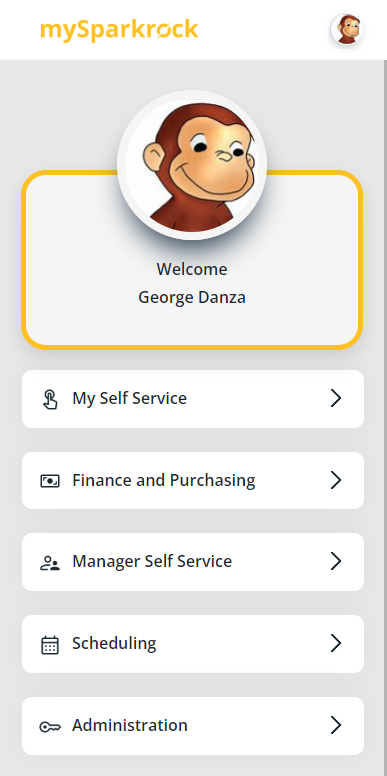
Interface utilisateur de bureau améliorée
Pour améliorer l'expérience utilisateur, cette version met à jour toutes les pages de l'interface utilisateur de bureau mySparkrock pour avoir un aspect moderne et une navigation améliorée.
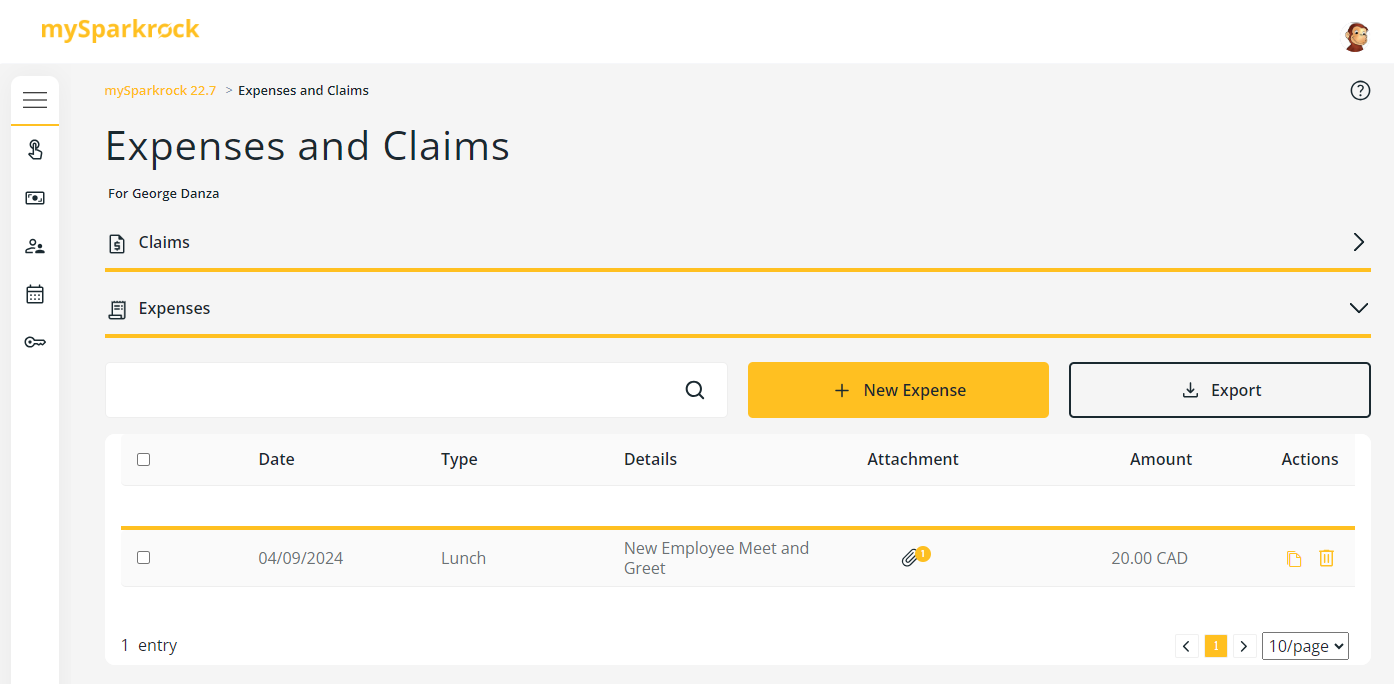
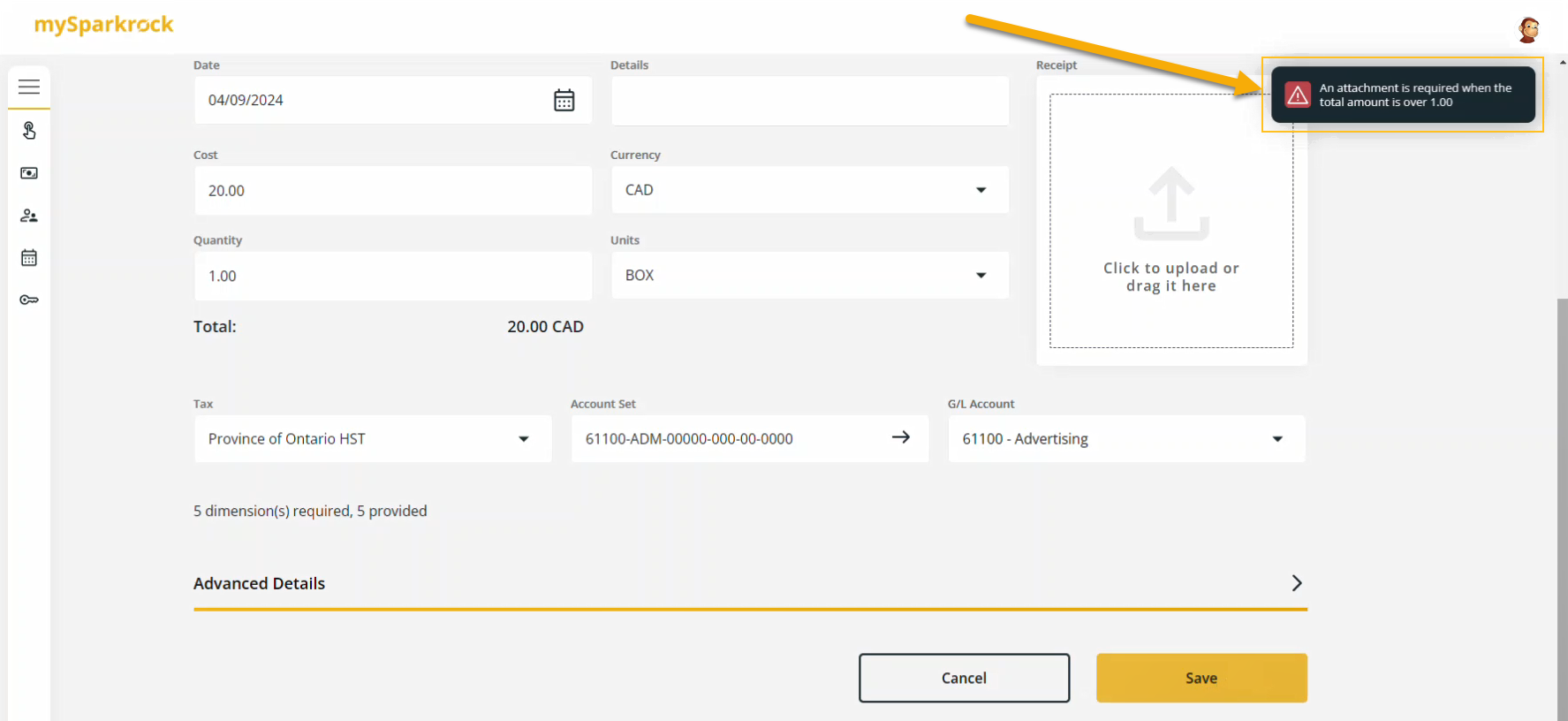
Messages d'erreur plus précis
Pour minimiser le temps d'investigation, version 22.7 pour mySparkrock 2023 vague de publication 1 inclut des messages d'erreur plus précis afin que vous puissiez revenir sur la bonne voie plus rapidement lorsqu'une erreur se produit.
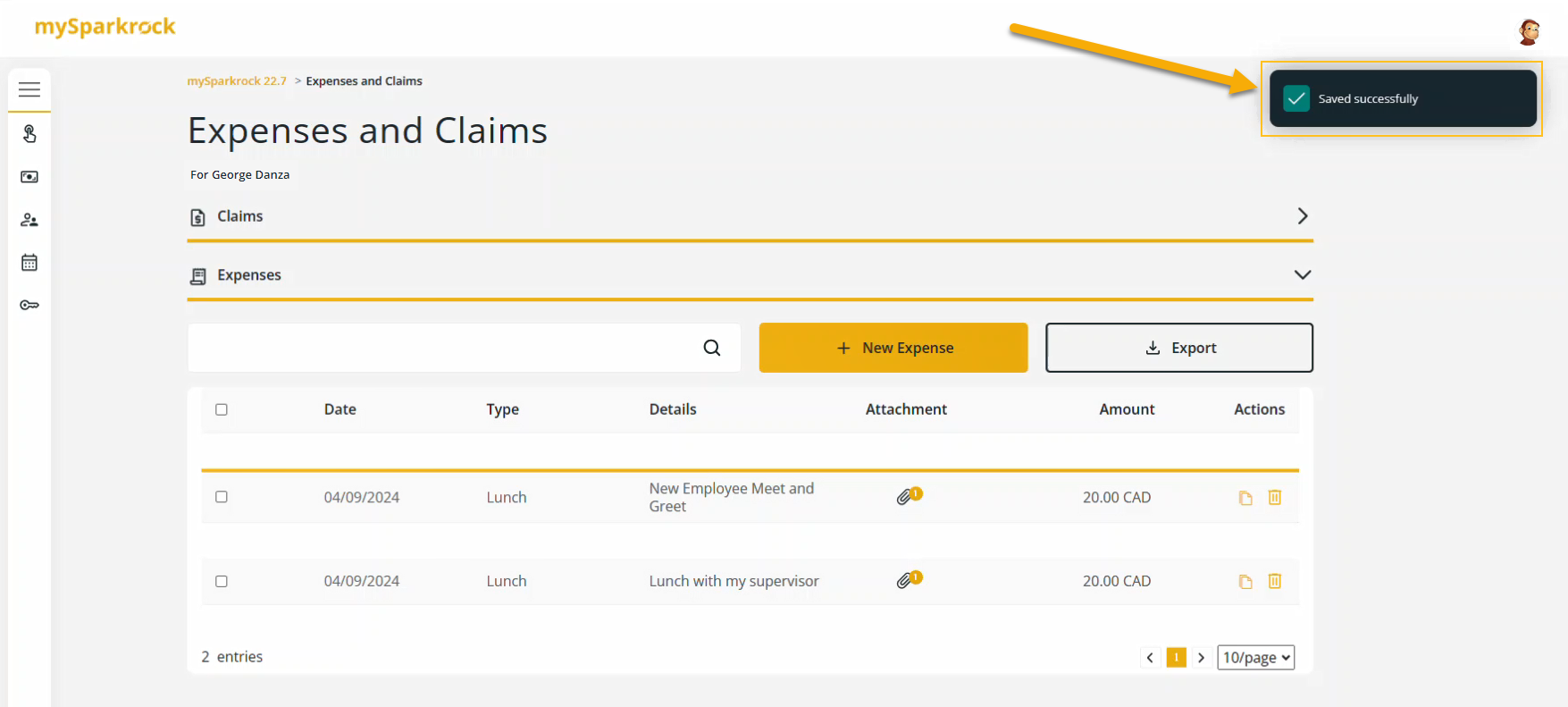
Notifications améliorées
Pour aider à la communication, version 22.7 pour mySparkrock 2023 vague de publication 1 inclut des notifications améliorées dans toute l'application lorsque vous effectuez diverses actions.
Améliorations des performances
Lors de la refonte de l'application, Sparkrock a mis en œuvre diverses améliorations des performances afin que vous puissiez terminer votre travail plus rapidement.
Analyse financière
Cette version introduit la capacité de comparer en temps réel les informations financières budgétaires par rapport aux informations financières réelles.
Remarque
Remarque:
Cette fonctionnalité nécessitera une licence mySparkrock Manager.
Sur l' Analyse financière , vous pouvez consulter les écarts ou les différences, puis explorer en détail pour afficher les enregistrements sous-jacents.
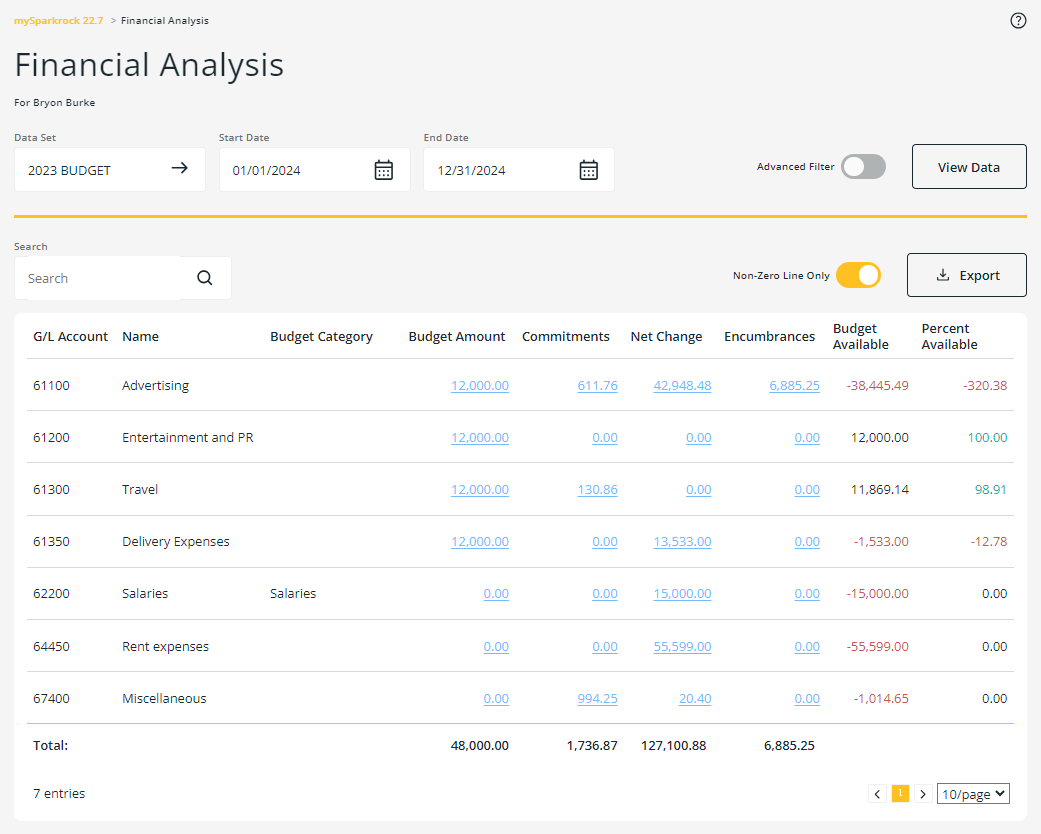
Pour afficher l'option de menu Analyse financière option de menu et les pages connexes dans mySparkrock, vous devez effectuer la configuration respective du groupe de pages mySparkrock et du profil d'utilisateur mySparkrock dans Sparkrock 365. Pour plus d'informations, consultez Option de menu Afficher l'analyse financière et pages associées dans mySparkrock.
Pour plus d'informations sur la fonctionnalité d'analyse financière dans mySparkrock, consultez Analyse financière.
Déclaration de transparence salariale de la Colombie-Britannique (CB)
En Colombie-Britannique (C.-B.), la Loi sur la transparence salariale exige que le ministre des Finances publie un rapport annuel avant le 1er juin de chaque année civile qui décrit les différences de salaire entre les sexes, les tendances relatives à ces différences et le nombre de rapports de non-conformité à la Loi, basés sur les informations de l'année civile précédente.
Le gouvernement de la C.-B. exige que les employeurs réglementés provincialement dépassant une certaine taille avec des employés en C.-B., complètent et affichent un rapport de transparence salariale avant le 1er novembre de chaque année. Pour plus d'informations sur la transparence salariale en C.-B., consultez Transparence salariale en C.-B..
Pour soutenir ces employeurs, cette version introduit plusieurs modifications à mySparkrock. Les modifications ne sont visibles que lorsque la configuration appropriée a été effectuée dans Sparkrock 365. Pour en savoir plus sur la fonctionnalité de transparence salariale en C.-B. dans Sparkrock 365, accédez à Version 22.7 pour Sparkrock 365 2023 vague de publication 1 notes de version.
Les sections suivantes contiennent des informations sur les modifications de transparence salariale de la C.-B. dans cette version.
Modifications du champ Genre sur la page Profil
Pour soutenir la nouvelle fonctionnalité de rapport sur la transparence salariale en C.-B., lorsque la configuration appropriée a été effectuée dans Sparkrock 365, sur la Profil page, cette version met à jour les options autorisées pour le Genre champ comme suit :
- <vide>
- Féminin
- Masculin
- Non binaire/genre divers
- Non spécifié/Préfère ne pas dire
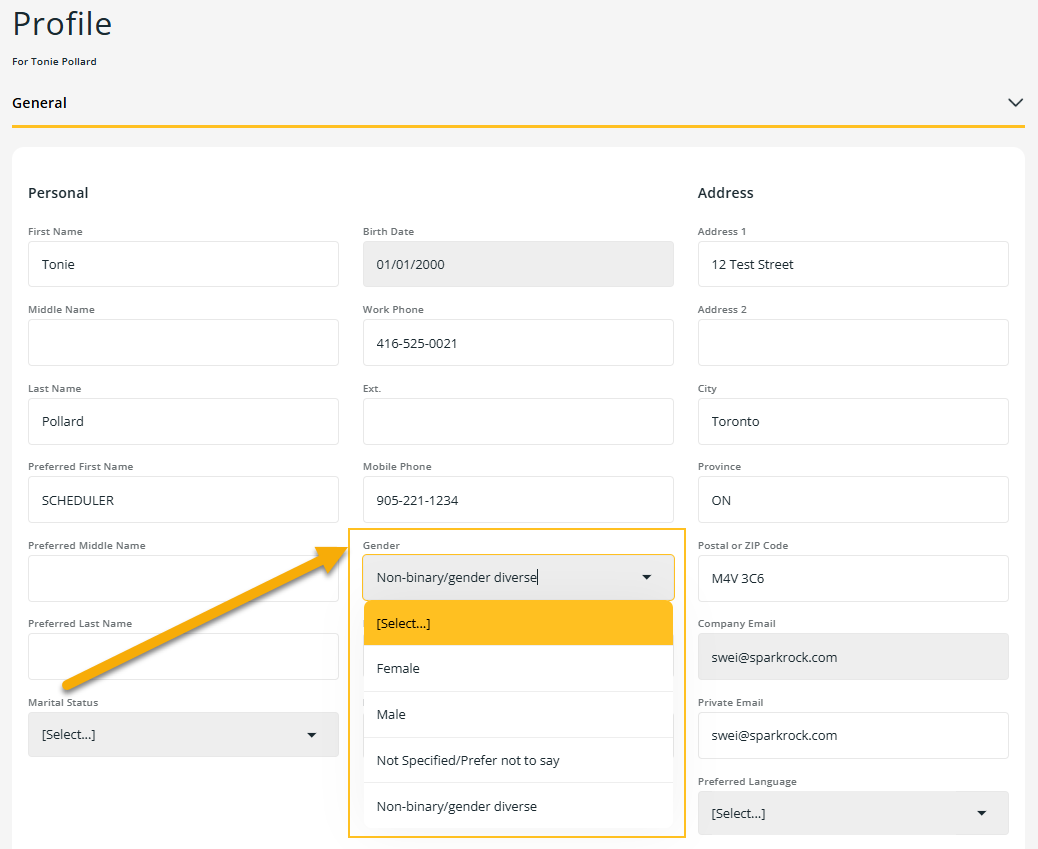
Les données existantes sont définies pour être l'une des options autorisées comme décrit dans le tableau suivant.
| Avant | Après |
|---|---|
| <vide> | <vide> |
| Féminin | Féminin |
| Masculin | Masculin |
| Non binaire/genre divers | Non binaire/genre divers |
| Non spécifié/Préfère ne pas dire | Non spécifié/Préfère ne pas dire |
| Genre fluide/Genre non conforme | Non binaire/genre divers |
| Femme trans | <vide> |
| Homme trans | <vide> |
Alternativement, lorsque la configuration de transparence salariale en C.-B. n'est pas effectuée dans Sparkrock 365, le Genre comportement du champ est le même que dans les versions précédentes.
Nouvelle tâche de transparence salariale de la C.-B.
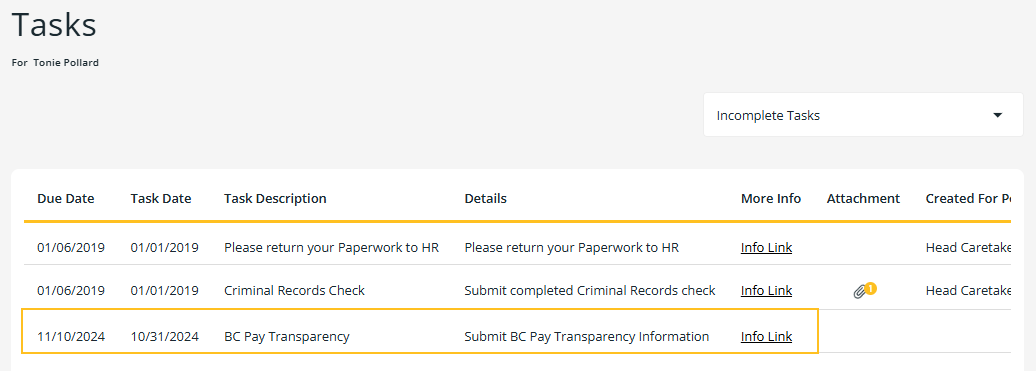
Pour prendre en charge la nouvelle fonctionnalité de rapport de transparence salariale de la C.-B., vous pourriez être assigné à compléter une tâche de transparence salariale de la C.-B.
Conseil
Conseil:
Selon la configuration de votre environnement, la tâche de transparence salariale de la C.-B. dans votre environnement peut apparaître différente de la capture d'écran ci-dessus.
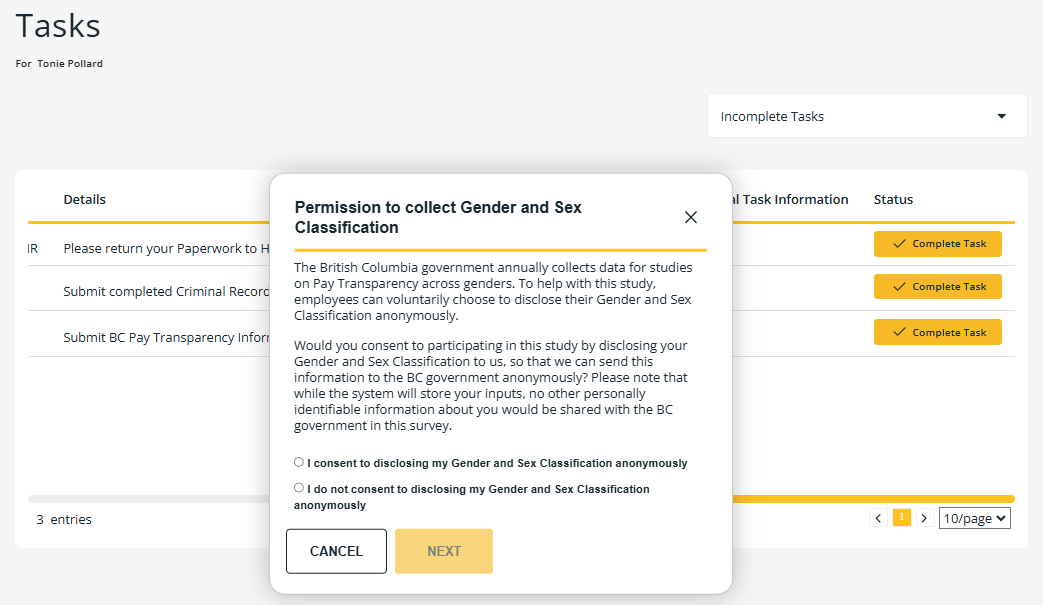
Lorsque vous choisissez Compléter la tâche sur une tâche de transparence salariale de la C.-B., mySparkrock ouvre une boîte de dialogue.
Remarque
Remarque:
Vous ne pouvez compléter une tâche de transparence salariale de la C.-B. que lorsqu'il n'y a pas de modifications de profil en attente.
Les sections suivantes décrivent ce qui se passe lorsque vous choisissez l'une des options autorisées.
Je ne consens pas à divulguer mon genre et ma classification sexuelle de manière anonyme
Si vous choisissez l'option Je ne consens pas à divulguer mon genre et ma classification sexuelle de manière anonyme , puis choisissez SUIVANT, mySparkrock affiche le Confirmation de tâche complétée boîte de dialogue.
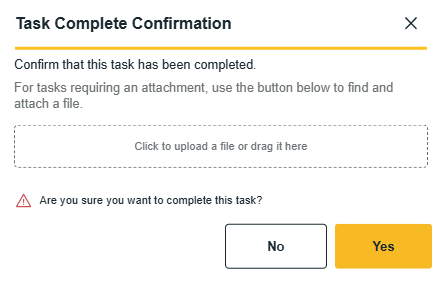
Pour compléter et fermer la tâche, choisissez Oui.
Après avoir terminé la tâche, mySparkrock crée une modification de profil en attente. Lorsqu'un approbateur approuve la modification de profil en attente, mySparkrock met à jour la valeur de Genre à Non spécifié/Préfère ne pas dire sur la Profil page. Dans Sparkrock 365, la valeur de Classification du genre est défini sur U et la valeur de Classification sexuelle est défini sur Inconnu/Préfère ne pas répondre.
Je consens à divulguer mon genre et ma classification sexuelle de manière anonyme
Si vous choisissez l'option Je consens à divulguer mon genre et ma classification sexuelle de manière anonyme , puis choisissez SUIVANT, mySparkrock affiche le Collecte du genre et de la classification sexuelle boîte de dialogue.
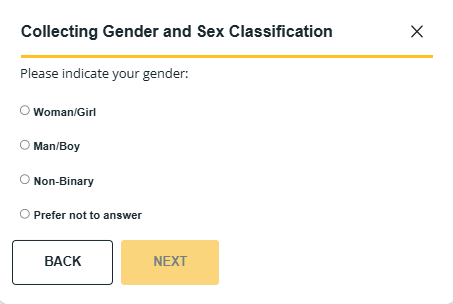
Après avoir spécifié une option, puis choisissez SUIVANT, mySparkrock rafraîchit la Collecte du genre et de la classification sexuelle boîte de dialogue et demande que vous indiquiez votre sexe.
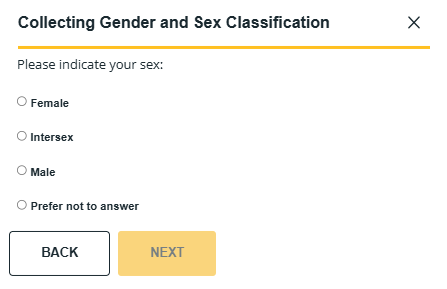
Après avoir spécifié une option, puis choisissez SUIVANT, mySparkrock affiche le Confirmation de tâche complétée boîte de dialogue.
Pour compléter et fermer la tâche, choisissez Oui.
Après avoir terminé la tâche, mySparkrock crée une modification de profil en attente. Lorsqu'un approbateur approuve la modification de profil en attente, mySparkrock met à jour la valeur de Genre sur la Profil page en fonction des options que vous avez spécifiées dans la tâche. Dans Sparkrock 365, le Classification du genre et Classification sexuelle champs sont également mis à jour en fonction des options que vous avez spécifiées dans la tâche. Cette étape est nécessaire pour que votre organisation puisse créer le fichier de transparence salariale en C.-B. dans Sparkrock 365, puis envoyer le fichier au gouvernement de la C.-B.
Le tableau suivant décrit la correspondance.
| Option de tâche pour le genre | Champ Genre | Champ Classification du genre | Champ Classification sexuelle |
|---|---|---|---|
| Femme/Fille | Féminin | W | Féminin |
| Homme/Garçon | Masculin | M | Masculin |
| Non binaire | Non binaire/genre divers | X | Intersexe/Indéterminé |
| Préfère ne pas répondre | Non spécifié/Préfère ne pas dire | U | Inconnu/Préfère ne pas répondre |
Problèmes connus
Les sections suivantes incluent des informations sur les problèmes connus dans version 22.7 pour mySparkrock 2023 vague de publication 1.
Les utilisateurs mySparkrock ne peuvent pas afficher les ensembles de données
Les utilisateurs mySparkrock ne peuvent pas afficher les ensembles de données car le MYSPARKROCK manque d'ensembles de permissions.
Solution de contournement
Pour résoudre ce problème, effectuez les étapes suivantes :
Dans Sparkrock 365, choisissez
 , entrez applications microsoft entra, puis choisissez le lien associé.
La Applications Microsoft Entra page s'ouvre.
Sélectionnez la ligne qui a un Description de mySparkrock, puis sur la barre d'actions, choisissez Gérer > Modifier.
La Fiche Application Microsoft Entra page s'ouvre.
Sur l' Ensembles de permissions utilisateur Raccourci, ajoutez les enregistrements qui apparaissent dans le tableau suivant.
Ensemble de permissions Nom Type Nom de l'extension SPKFA ANALYSIS, EDIT SR365 Create Fin. Analysis Système Analyse financière SPKFA ANALYSIS, VIEW SR365 View Financial Analysis Système Analyse financière SPKFA DATA SET, EDIT SR365 Create data sets Système Analyse financière SPKFA DATA SET, VIEW SR365 View data sets Système Analyse financière
Pour ajouter un enregistrement, choisissez Gérer > Nouvelle ligne, puis spécifiez les valeurs des champs selon les besoins.
Le bouton Réouvrir est manquant pour une demande de remboursement de frais soumise dans mySparkrock
La Rouvrir bouton peut disparaître d'une demande de remboursement de frais soumise dans mySparkrock. Ce problème se produit lorsqu'un MYSPARKROCK l'utilisateur n'est pas configuré dans Sparkrock 365, sur la Configuration utilisateur .
Solution de contournement
Dans Sparkrock 365, effectuez les étapes suivantes :
Choisissez
, entrez configuration utilisateur, puis choisissez le lien associé.La Configuration utilisateur page s'ouvre.
Sur la barre d'actions, choisissez Nouveau.
Une nouvelle ligne apparaît.
Dans ID utilisateur, spécifiez MYSPARKROCK.
Attribuer toutes les permissions à l'utilisateur.
Par exemple, sélectionnez les cases à cocher pour les champs suivants :
- Administrateur lot C/P
- Autoriser la création de lot C/P
- Autoriser la vérification de lot C/P
- Autoriser la suppression de lot C/P
- Autoriser l'utilisateur à accéder aux données de rémunération
- Annulation de demande RH autorisée
Informations connexes
Nouveautés
Version 22.7 pour Sparkrock 365 2023 vague de publication 1 notes de version
Commentaires
Pour envoyer des commentaires sur cette page, sélectionnez le lien suivant :