
Mise à jour 21.3 pour mySparkrock 2022 vague de publication 2 notes de version
Ces notes de version incluent des informations supplémentaires sur mise à jour 21.3 pour mySparkrock 2022 vague de publication 2.
Points saillants
Nous sommes ravis d'annoncer la sortie de mise à jour 21.3 pour mySparkrock 2022 vague de publication 2. Cette version démontre notre engagement à rendre le produit facile à utiliser, à optimiser les performances du produit et à livrer des versions de haute qualité.
La liste suivante décrit les principales réalisations de cette version :
Spécifier des nombres négatifs sur les feuilles de temps pour effectuer des corrections
Les employés peuvent télécharger leurs formulaires fiscaux W2
Sélectionner manuellement les approbateurs pour les remboursements de dépenses
Modifications apportées au champ Courriel sur la page Profil
Consulter les soldes de demandes d'absence des membres de l'équipe sans demande d'absence
Ensemble de comptes obligatoire sur les dépenses et les remboursements
Nouvelles fonctionnalités et modifications
Le mise à jour 21.3 pour mySparkrock 2022 vague de publication 2 introduit de nouvelles fonctionnalités passionnantes et des améliorations aux fonctionnalités existantes.
La page d'accueil s'ouvre plus rapidement
Cette version introduit des modifications pour améliorer les performances de la page d'accueil après la sélection d'une compagnie.
Les messages d'erreur et d'avertissement sont maintenant informatifs, au lieu d'afficher simplement une mauvaise demande
Cette version comprend des messages d'erreur et d'avertissement améliorés. Les messages d'erreur indiquent maintenant l'action requise pour résoudre le problème. Les messages d'avertissement indiquent maintenant comment la poursuite peut causer un problème à l'avenir.
Spécifier des nombres négatifs sur les feuilles de temps pour effectuer des corrections
Pour faciliter le traitement des corrections, cette version introduit la capacité sur les pages suivantes de spécifier des nombres négatifs sur les lignes de feuille de temps :
Feuilles de temps
Administration des feuilles de temps
Administration des feuilles de temps mensuelles
Remarque
Remarque:
Lorsque vous entrez un temps négatif, vous devez spécifier le nombre d'abord, puis le signe négatif, par exemple, 5-. De plus, le montant maximum que vous pouvez spécifier est 24- car il n'y a que 24 heures dans une journée. Si un utilisateur entre plus de 24 heures, la valeur revient par défaut à 24.
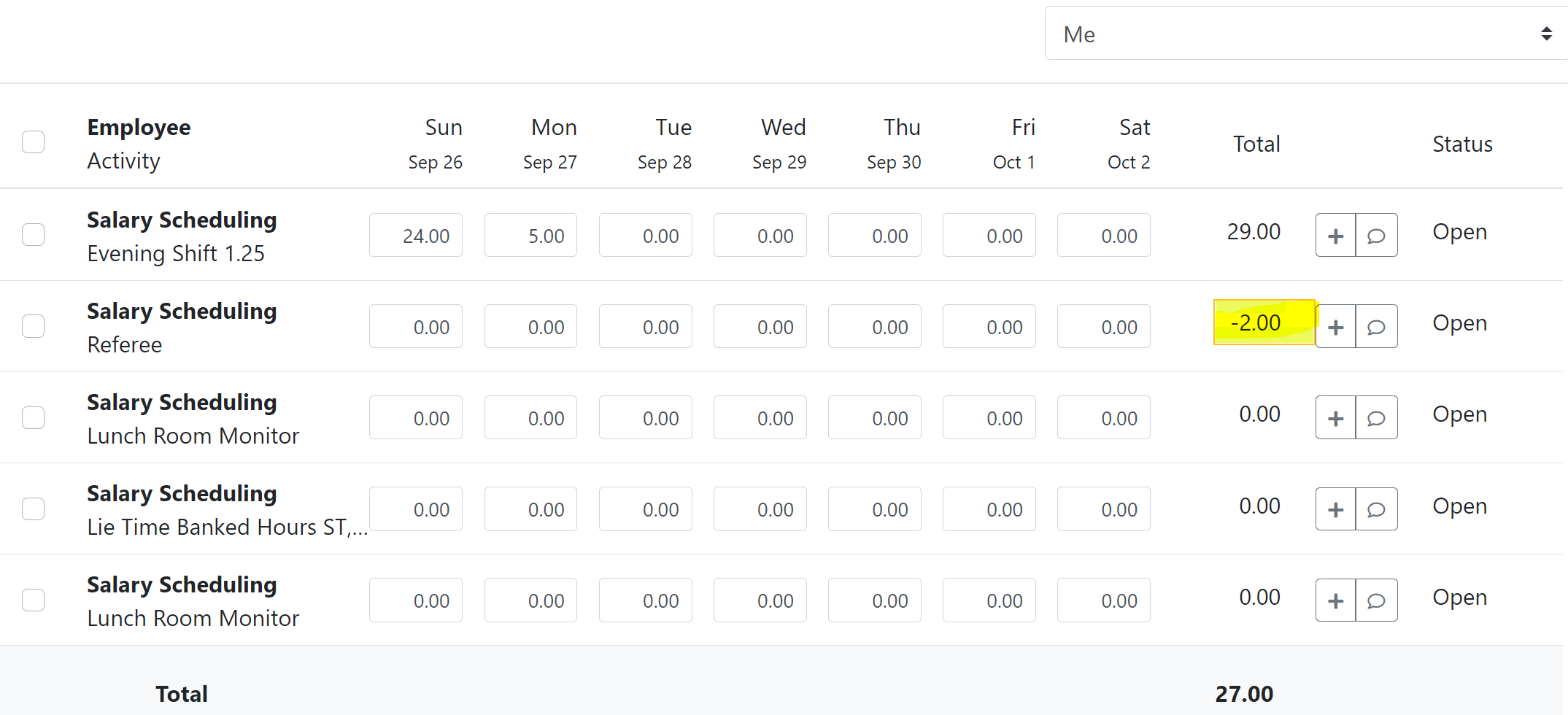
Lorsque des nombres négatifs sont spécifiés, la valeur s'affiche comme zéro, sauf pour les totaux.
Les employés peuvent télécharger leurs formulaires fiscaux W2
À compter de cette version, après que les formulaires fiscaux W2 ont été créés et exportés dans Sparkrock 365, vous pouvez télécharger et afficher les formulaires fiscaux W2 depuis mySparkrock.
Pour afficher les formulaires fiscaux W2
Choisissez > Libre-service pour employé > Formulaires fiscaux.
La Formulaires fiscaux page s'ouvre.
Sur la ligne de l'année fiscale que vous souhaitez afficher, choisissez afficher.
Une version PDF du formulaire fiscal W2 est téléchargée dans votre navigateur.
28551
Informations sur le salaire net sur les relevés de paie
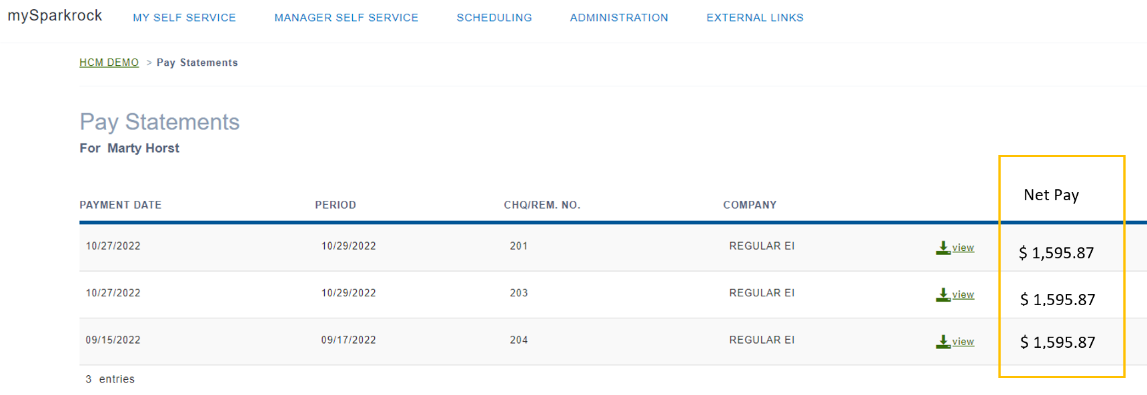
Sur l' Relevés de paie page, cette version introduit un Salaire net champ. Le Salaire net champ affiche le montant que les employés gagnent pour la période de paie après que toutes les retenues sur la paie sont soustraites de leur salaire brut.
Définir le type et la taille du fichier de pièce jointe
Pour vous assurer de respecter vos exigences de conservation des enregistrements et pour aider à contrôler vos besoins de stockage de données, mySparkrock inclut maintenant la capacité de définir pour les fichiers joints le type de fichiers que les utilisateurs peuvent télécharger et la taille maximale du fichier. Ces paramètres apparaissent dans le fichier JSON appsettings.
Le tableau suivant contient des informations sur ces paramètres.
| Paramètre | Valeur par défaut |
|---|---|
| MaxRequestBodySize | 5242880 (Limite les téléversements de fichiers à une taille maximale de 5 Mo) |
| AllowedFileTypes | .pdf, .jpeg, .png, .docx, .jpg, .xls, .xlsx |
Pour modifier les paramètres par défaut, vous devez contacter votre représentant Sparkrock.
Sélectionner manuellement les approbateurs pour les remboursements de dépenses
Cette version introduit la capacité pour un demandeur qui envoie une demande de remboursement de frais pour approbation de choisir qui doit approuver le document.
La fonctionnalité de sélection d'approbateur est configurée dans Sparkrock 365. Pour plus d'informations sur la configuration de cette fonctionnalité, consultez Améliorations de l'approbation pour les demandes financières et les documents d'achat.
Lorsque la fonctionnalité de sélection d'approbateur est configurée, mySparkrock envoie uniquement les demandes d'approbation à l'un ou plusieurs approbateurs qu'un demandeur active. La fonctionnalité de sélection d'approbateur est désactivée lorsque le Tous doivent approuver est sélectionnée.
Pour prendre en charge cette fonctionnalité, cette version ajoute sur la Remboursements page, un Sélection de l'approbateur .
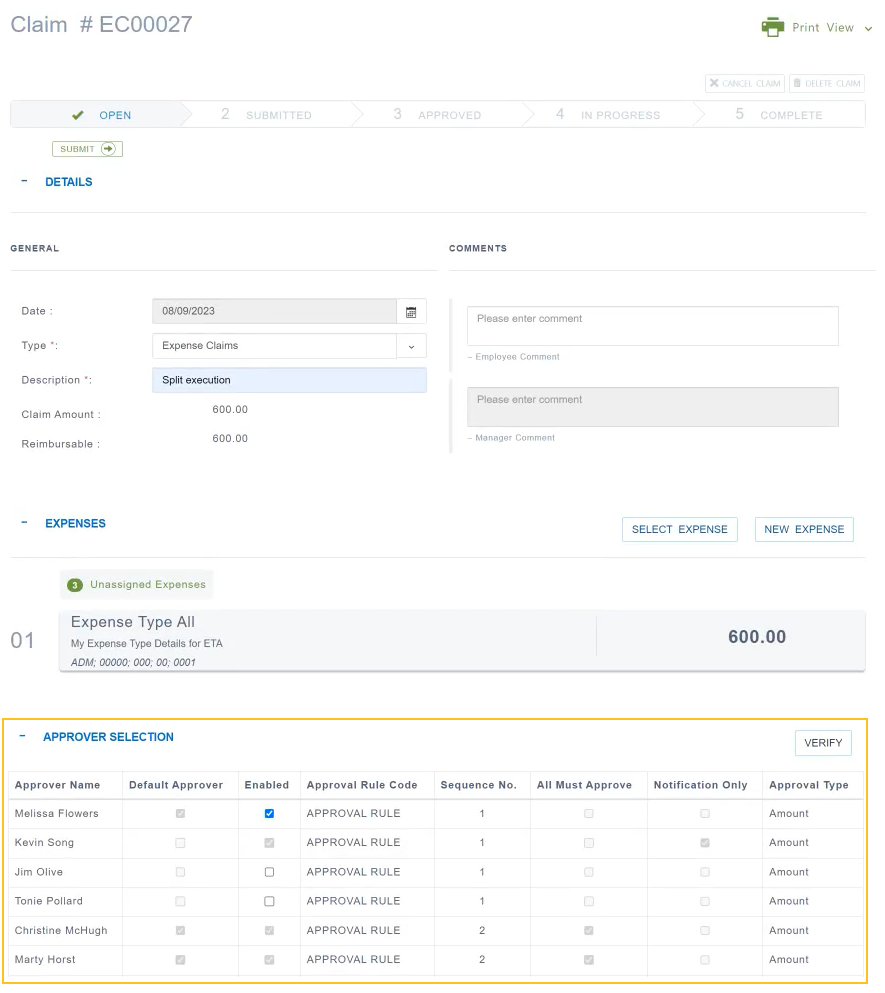
Pour sélectionner manuellement les approbateurs sur une demande de remboursement de frais, effectuez les étapes suivantes :
Sur l' Remboursement page, assurez-vous que les valeurs sont spécifiées pour tous les champs obligatoires.
Pour afficher une liste des approbateurs, choisissez le Vérifier bouton.
Pour spécifier le ou les approbateurs du remboursement, dans la colonne Activé , cochez et décochez les cases à cocher correspondantes.
Vous ne pouvez activer qu'un seul approbateur par séquence.
Pour plus d'informations sur la façon de soumettre des demandes de remboursement de frais pour approbation, voir Soumettre des remboursements de dépenses pour approbation.
Modifications apportées au champ Courriel sur la page Profil
Sur l' Profil page, cette version renomme le Courriel champ à Courriel de l'entreprise.
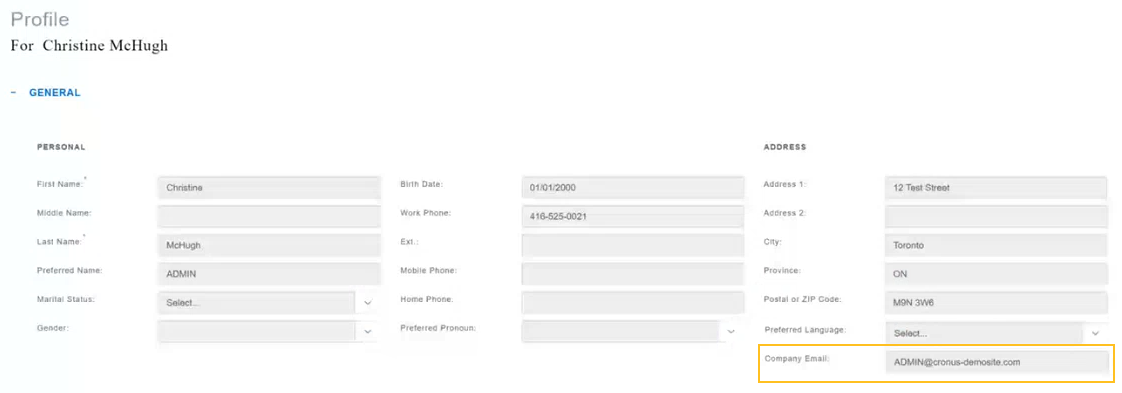
De plus, le Courriel de l'entreprise champ n'est plus modifiable dans mySparkrock. Le Courriel de l'entreprise champ dans mySparkrock est automatiquement rempli en fonction du Courriel de l'entreprise champ sur la Fiche employé page dans Sparkrock 365.
Consulter les soldes de demandes d'absence des membres de l'équipe sans demande d'absence
Avant cette version, pour afficher les soldes de demandes d'absence des membres de l'équipe, il devait y avoir une demande d'absence en attente. À partir de cette version, sur la Mon équipe , dans la vue Demandes d'absence en attente colonne, vous pouvez sélectionner le Solde lien pour afficher les soldes de demandes d'absence des membres de l'équipe.

Enregistrer les informations de courriel privé de l'employé
Sur l' Profil page, cette version introduit un Courriel privé champ.
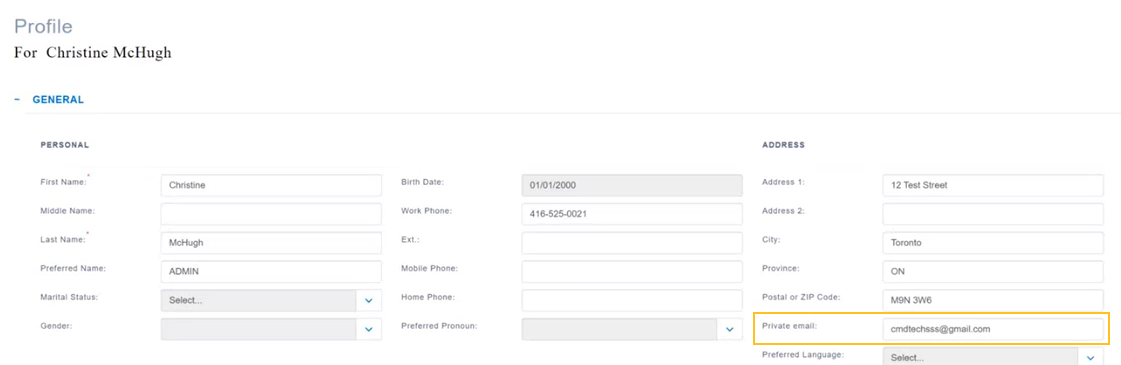
La Courriel privé champ spécifie l'adresse courriel privée d'un employé. Lorsqu'un utilisateur spécifie ou modifie les données dans le Courriel privé champ dans mySparkrock, après qu'un approbateur approuve la modification du profil, le Courriel privé champ sur la Fiche employé page dans Sparkrock 365 est mise à jour automatiquement. De même, lorsqu'un utilisateur spécifie ou modifie des données dans le Courriel privé champ dans Sparkrock 365, le Courriel privé champ dans mySparkrock est automatiquement mis à jour.
Ensemble de comptes obligatoire sur les dépenses et les remboursements
À partir de cette version, lorsque Ensemble de comptes obligatoire est activé dans Sparkrock 365, le Ensemble de comptes champ sur les dépenses et les demandes dans mySparkrock est obligatoire.
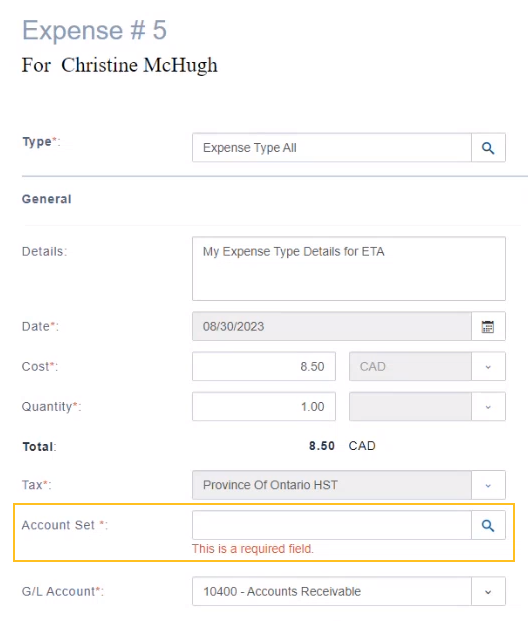
Conseil
Conseil:
Vous pouvez activer le Ensemble de comptes obligatoire champ dans Sparkrock 365 sur la Configuration achats et comptes fournisseurs .
Les approbateurs de feuilles de temps peuvent maintenant consulter les enregistrements de saisie de temps approuvés
Avant cette version, après qu'un approbateur ait approuvé une feuille de temps en attente, il n'y avait aucun moyen pour l'approbateur de voir le temps approuvé pour tous les employés dans mySparkrock. Pour résoudre ce problème, cette version ajoute sur la Approbations de feuilles de temps page, les boutons suivants que les approbateurs peuvent utiliser pour filtrer les enregistrements de saisie de temps qui apparaissent sur la page :
En attente: Filtrer les enregistrements de saisie de temps par les enregistrements qui ont un Statut de En attente d'approbation.
Approuvé: Filtrer les enregistrements de saisie de temps par les enregistrements qui ont un Statut de Approuvé.
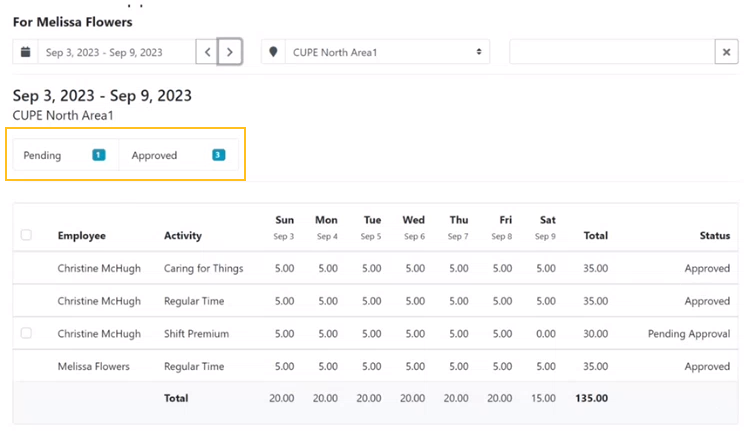
Pour plus d'informations sur les approbations de feuilles de temps, voir Approbations de feuilles de temps.
Problèmes corrigés
Les problèmes suivants ont été corrigés dans mise à jour 21.3 pour mySparkrock 2022 vague de publication 2.
| Description | |
|---|---|
| Les dépenses et les demandes ne sont pas triées correctement. |
|
| Les demandes d'absence de l'équipe d'un gestionnaire ne se mettent pas à jour. |
|
| Sur l' Présence et demandes page, la liste déroulante pour le Type champ n'affiche pas une liste des causes d'absence. |
|
| Une erreur inutile apparaît sur la page Profil . |
|
| Impossible d'ajouter des lignes dans les feuilles de temps. |
|
| Sur l' Dépenses et remboursements , une seule page de dépenses est affichée, même s'il existe plus d'une page de dépenses. |
|
| Lorsque des quarts de travail sont offerts, les notifications ne sont pas envoyées correctement. De plus, les gestionnaires ne peuvent pas voir combien d'employés ont accepté l'offre. |
|
| Sans objet | Sur l' Vacant , lorsque vous sélectionnez Marquer comme absent, spécifiez une valeur pour Cause d'absence, puis choisissez Enregistrer, la demande d'absence est automatiquement approuvée. De plus, sur la page Détails du quart de travail , le champ Cause d'absence est vide. |
| Les utilisateurs mySparkrock ne peuvent pas consulter leurs remplaçants configurés dans Sparkrock 365. |
|
| Sans objet | Un statut n'est pas affiché pour les tâches de gestionnaire terminées. |
| Sans objet | Sur l' Approbations de présence , les détails du quart de travail ne sont pas affichés pour une demande d'absence. |
| Sans objet | Lorsque vous créez une demande d'absence, le nombre de jours est incorrect. |
| Sans objet | Lorsque vous annulez une feuille de temps pour un subordonné, une erreur inutile apparaît. |
| Sans objet | Messages d'erreur et d'avertissement améliorés. |
| Selon la configuration dans Sparkrock 365, les données de dimension peuvent disparaître lorsqu'un document financier est créé dans mySparkrock. |
|
| Sans objet | Les légendes des pièces jointes chevauchent la description de la pièce jointe. |
| Lorsque vous créez un quart de travail sur la Horaire d'unité , le champ Date de travail avance au jour suivant. |
|
| Les utilisateurs ne peuvent pas prévisualiser une pièce jointe pour une dépense ou soumettre une demande pour cette dépense lorsque la dépense nécessite un reçu. |
|
| Lorsque la page Horaire d'unité page est ouverte, aucune information d'unité n'apparaît dans la liste déroulante. |
Problèmes connus
Les sections suivantes incluent des informations sur les problèmes connus dans mise à jour 21.3 pour mySparkrock 2022 vague de publication 2.
Le bouton Réouvrir est manquant pour une demande de remboursement de frais soumise dans mySparkrock
La Rouvrir bouton peut disparaître d'une demande de remboursement de frais soumise dans mySparkrock. Ce problème se produit lorsqu'un MYSPARKROCK l'utilisateur n'est pas configuré dans Sparkrock 365, sur la Configuration utilisateur .
Solution de contournement
Dans Sparkrock 365, effectuez les étapes suivantes :
Choisissez
 , entrez configuration utilisateur, puis choisissez le lien associé.
La Configuration utilisateur page s'ouvre.
Sur la barre d'actions, choisissez Nouveau.
Une nouvelle ligne apparaît.
Dans ID utilisateur, spécifiez MYSPARKROCK.
Attribuer toutes les permissions à l'utilisateur.
Par exemple, sélectionnez les cases à cocher pour les champs suivants :
- Administrateur lot C/P
- Autoriser la création de lot C/P
- Autoriser la vérification de lot C/P
- Autoriser la suppression de lot C/P
- Autoriser l'utilisateur à accéder aux données de rémunération
- Annulation de demande RH autorisée
Informations connexes
Nouveautés
Mise à jour 21.3 pour Sparkrock 365 2022 vague de publication 2 notes de version
Commentaires
Pour envoyer des commentaires sur cette page, sélectionnez le lien suivant :